Програмирање · Први чекори
12 терминал команди за почетници, пробани безбедно во SmileyOS
12-те терминал команди што секој почетник треба да ги знае, прикажани во Терминалот на SmileyOS: движење низ папки, датотеки, копии, пребарување и помош, без ризик и без интернет.
Автор: Nikola Gjorgiev · · 6 мин. читање · 8 прегледувања
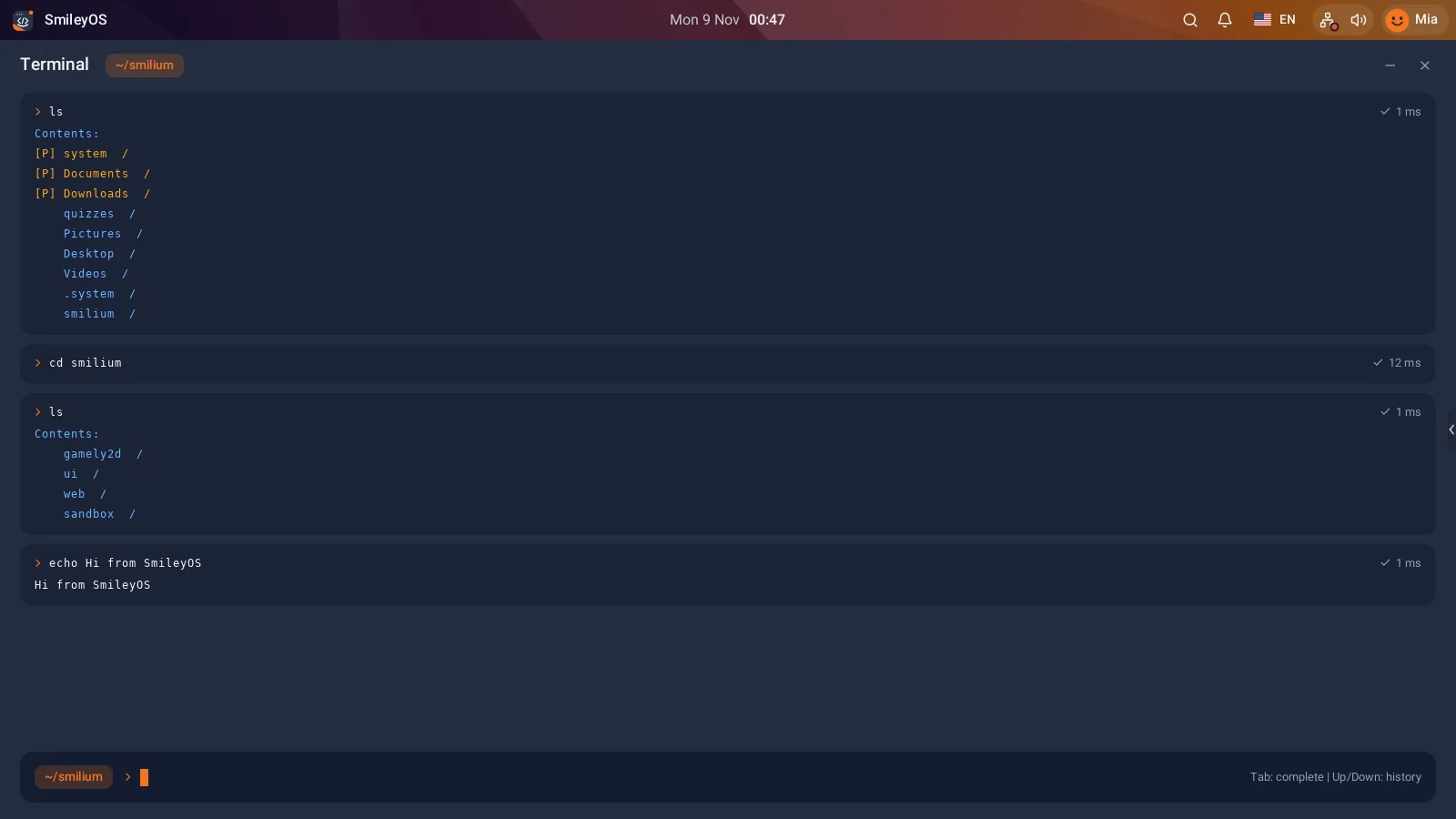
Терминалот не е црн екран за хакери. Тоа е најдиректниот начин да му кажете на компјутерот што сакате: една кратка линија, еден јасен одговор. И токму таму секој млад програмер вистински го запознава компјутерот.
Во SmileyOS Терминалот е обична апликација, направена за деца. Работи без интернет, работи на стари лаптопи, а датотеките што ги правите таму се истите што ги гледате во апликацијата Files. Подолу се 12-те команди што ги учиме први, точно како работат во SmileyOS.
Пред да почнете
Отворете го Терминалот од менито со апликации (групата Developer), или притиснете Shift двапати за пребарување и напишете terminal. Ќе видите линија со курсор што трепка. Напишете команда, притиснете Enter, прочитајте го одговорот.
Три навики сè олеснуваат: Tab ги дополнува имињата на командите и датотеките, стрелката нагоре ја враќа последната команда, а грешка во пишувањето никогаш не е катастрофа: SmileyOS само ви кажува дека не разбрал.
12-те команди
1. help - Мапа на Терминалот
Напишете help и притиснете Enter. SmileyOS ги наведува сите команди со по една реченица што прават. Се изгубивте? help е секогаш првиот чекор.
2. pwd - Каде сум?
pwd ја пишува папката во која сте сега, на пример /Documents. Користете ја пред да креирате, преместите или избришете нешто.
3. ls - Што има тука?
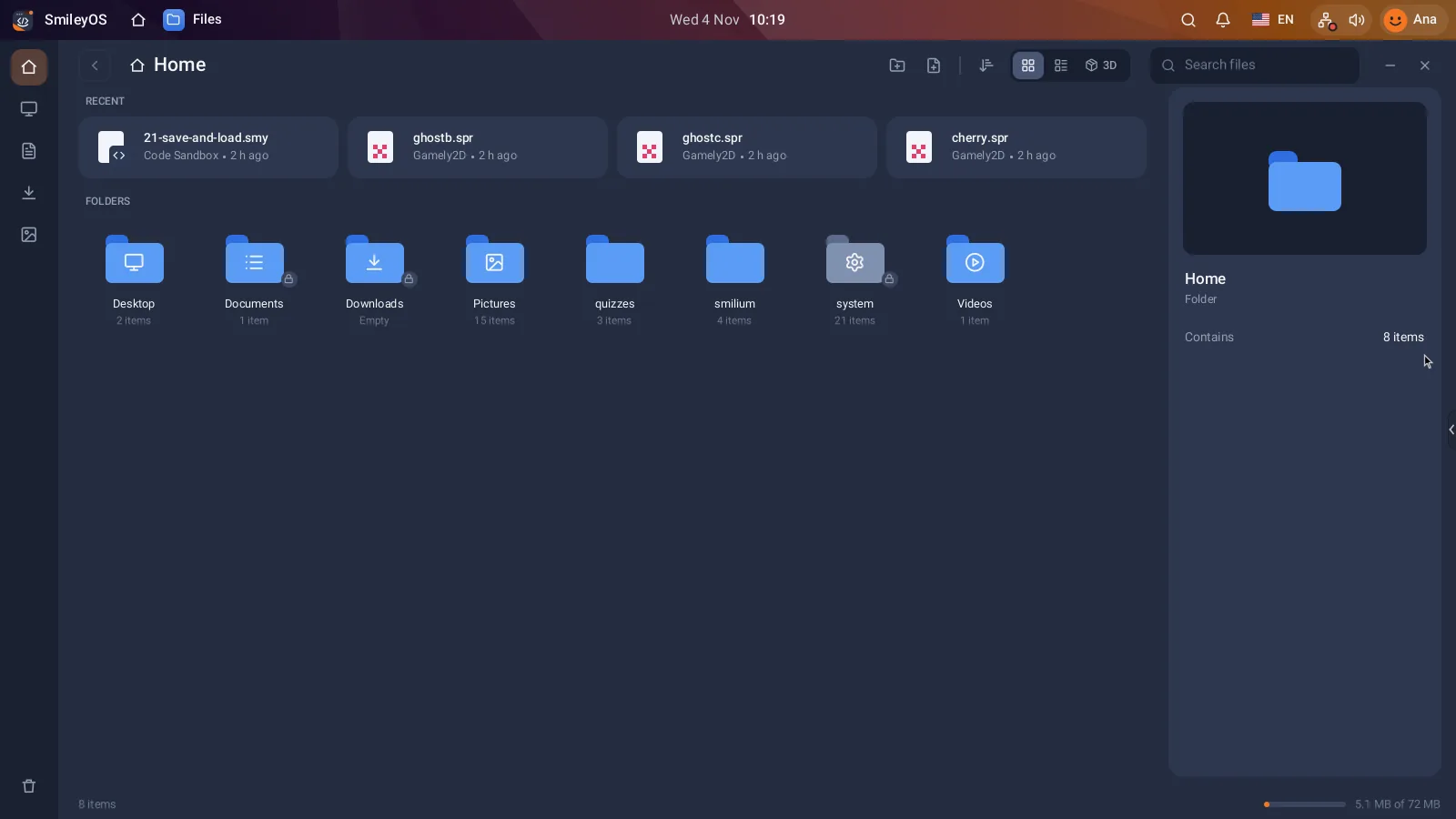
ls ги наведува датотеките и папките каде што стоите. Во нов SmileyOS ќе видите папки како Desktop, Documents, Pictures и smilium, истите што ги гледате во апликацијата Files.
4. cd - Влезете во папка
cd Documents ве носи во Documents. cd .. оди едно ниво нагоре, а cd / ве враќа на врвот. Напишете ги првите букви и притиснете Tab: SmileyOS сам го дополнува името.
5. mkdir - Направете папка
mkdir vezbi создава нова папка. Направете едно место за експерименти и на почеток работете само таму.
6. write - Напишете датотека
write beleshka.txt Denes go nauciv Terminalot ја создава beleshka.txt со таа реченица внатре. За прва датотека не ви треба уредувач.
7. cat - Прочитајте датотека
cat beleshka.txt покажува што има во датотеката, директно во Терминалот.
8. cp - Направете копија
cp beleshka.txt rezerva.txt прави копија со ново име. Копија пред голема промена е навика што вреди за цел живот.
9. rename - Дајте ново име
rename rezerva.txt stara.txt преименува датотека или папка.
10. mv - Преместете во папка
mv stara.txt vezbi ја преместува датотеката во папката vezbi. Проверете со cd vezbi и ls.
11. find - Барајте по име
find beleshka бара низ целиот стик датотеки чие име содржи beleshka и кажува каде се.
12. history - Што напишав?
history ги наведува командите што сте ги користеле. Стрелката нагоре ја враќа последната, па не мора да ја пишувате повторно. А clear го чисти екранот кога ќе се наполни (датотеките остануваат).
Две команди за подоцна
rm брише датотека, а rmdir брише папка. Во Терминалот тие не одат во Корпата: избришано значи исчезнато. SmileyOS ги штити своите системски датотеки, па дете не може да го расипе компјутерот со нив, но избришана домашна задача нема да се врати. За првите часови не ви треба ниту една од нив.
Вежба од 10 минути
Напишете ги овие линии една по една и прочитајте го секој одговор пред следната:
mkdir vezbi
cd vezbi
write ideja.txt Igra za macka vo vselenata
cat ideja.txt
cp ideja.txt ideja-kopija.txt
rename ideja-kopija.txt moja-ideja.txt
ls
pwd
history
Потоа отворете ја апликацијата Files и најдете ја папката vezbi со moja-ideja.txt внатре. Тој момент, кога текстот во Терминалот и сликата во Files ќе се покажат како иста работа, е моментот кога компјутерот престанува да биде мистерија.
Следниот чекор: прва програма
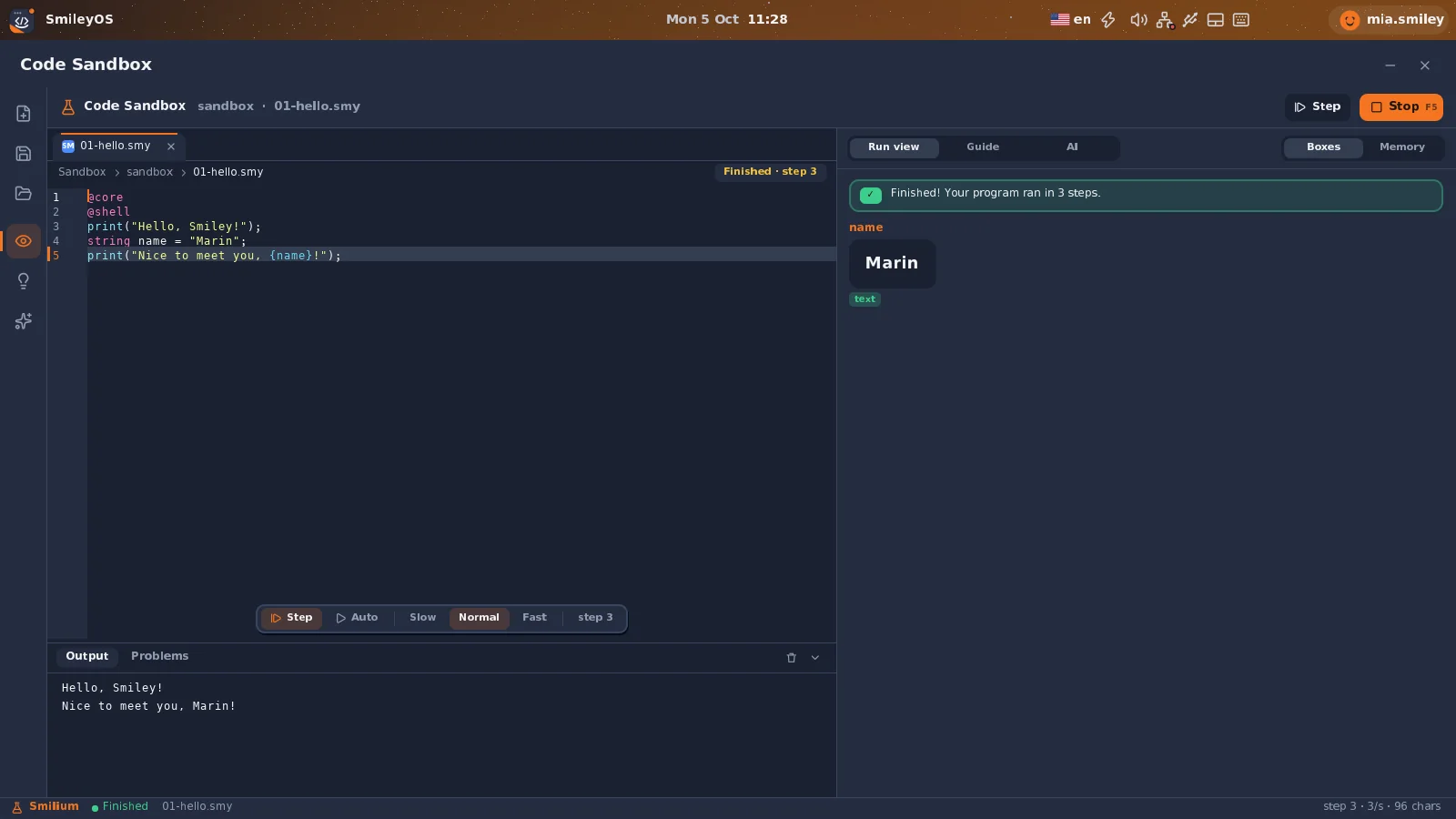
Истиот Терминал извршува и програми. Напишете мала програма на Smilium, јазикот вграден во SmileyOS, зачувајте ја како hello.smy и напишете smilium hello.smy. Или отворете го Code Sandbox, каде секој чекор од програмата и секоја вредност се гледаат додека таа работи.
Пробајте го SmileyOS први
Ги подготвуваме првите SmileyOS USB стикови за семејства, училишта и центри за учење. Пријавете се за ран пристап и ќе ви јавиме штом ќе можете да го пробате на вашиот компјутер.
Дали ви се допадна објавата?
Споделете ја објавата
Знаете родител, наставник или училиште што треба да го прочита ова? Препратете им.