Programim · Hapat e parë
12 komanda terminali për fillestarë, të provuara në mënyrë të sigurt në SmileyOS
12 komandat e terminalit që çdo fillestar duhet t’i dijë, të treguara në Terminalin e SmileyOS: lëvizje nëpër dosje, skedarë, kopje, kërkim dhe ndihmë, pa rrezik dhe pa internet.
Nga Nikola Gjorgiev · · 6 min lexim · 8 shikime
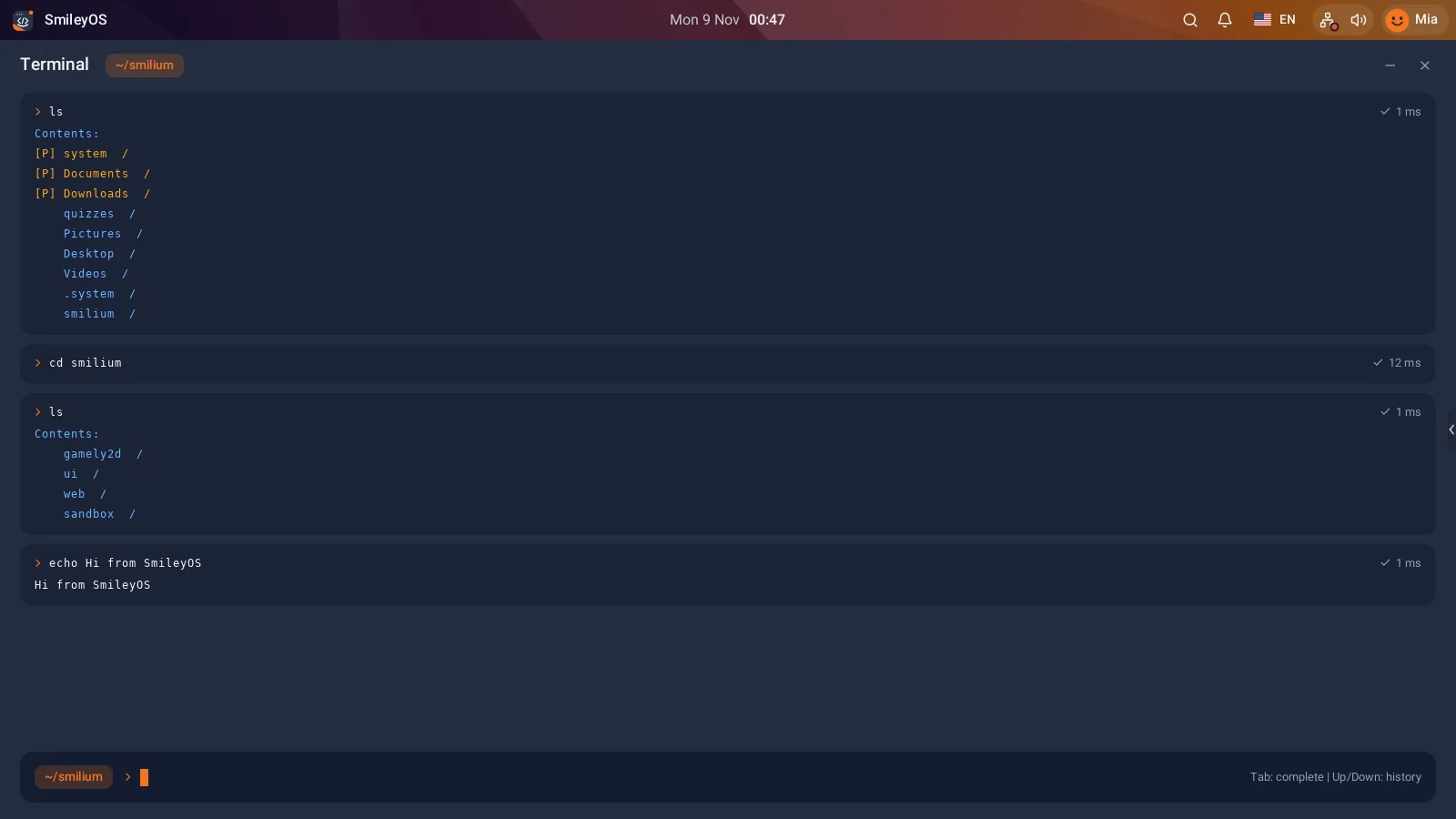
Terminali nuk është një ekran i zi për hakerë. Është mënyra më e drejtpërdrejtë për t’i thënë kompjuterit çfarë doni: një rresht i shkurtër, një përgjigje e qartë. Dhe pikërisht aty çdo programues i ri e njeh vërtet kompjuterin.
Në SmileyOS Terminali është një aplikacion i zakonshëm, i bërë për fëmijë. Punon pa internet, punon në laptopë të vjetër, dhe skedarët që krijoni aty janë të njëjtët që shihni në aplikacionin Files. Më poshtë janë 12 komandat që i mësojmë të parat, saktësisht si funksionojnë në SmileyOS.
Para se të shkruani
Hapni Terminalin nga menyja e aplikacioneve (grupi Developer), ose shtypni Shift dy herë për kërkim dhe shkruani terminal. Do të shihni një rresht me kursor që pulson. Shkruani një komandë, shtypni Enter, lexoni përgjigjen.
Tri zakone e bëjnë gjithçka më të lehtë: Tab plotëson emrat e komandave dhe skedarëve, shigjeta lart sjell komandën e fundit, dhe një gabim shtypi nuk është kurrë katastrofë: SmileyOS thjesht ju thotë që nuk kuptoi.
12 komandat
1. help - Harta e Terminalit
Shkruani help dhe shtypni Enter. SmileyOS rendit të gjitha komandat me nga një rresht se çfarë bëjnë. U humbët? help është gjithmonë hapi i parë.
2. pwd - Ku jam?
pwd shkruan dosjen ku ndodheni tani, për shembull /Documents. Përdoreni para se të krijoni, lëvizni ose fshini diçka.
3. ls - Çfarë ka këtu?
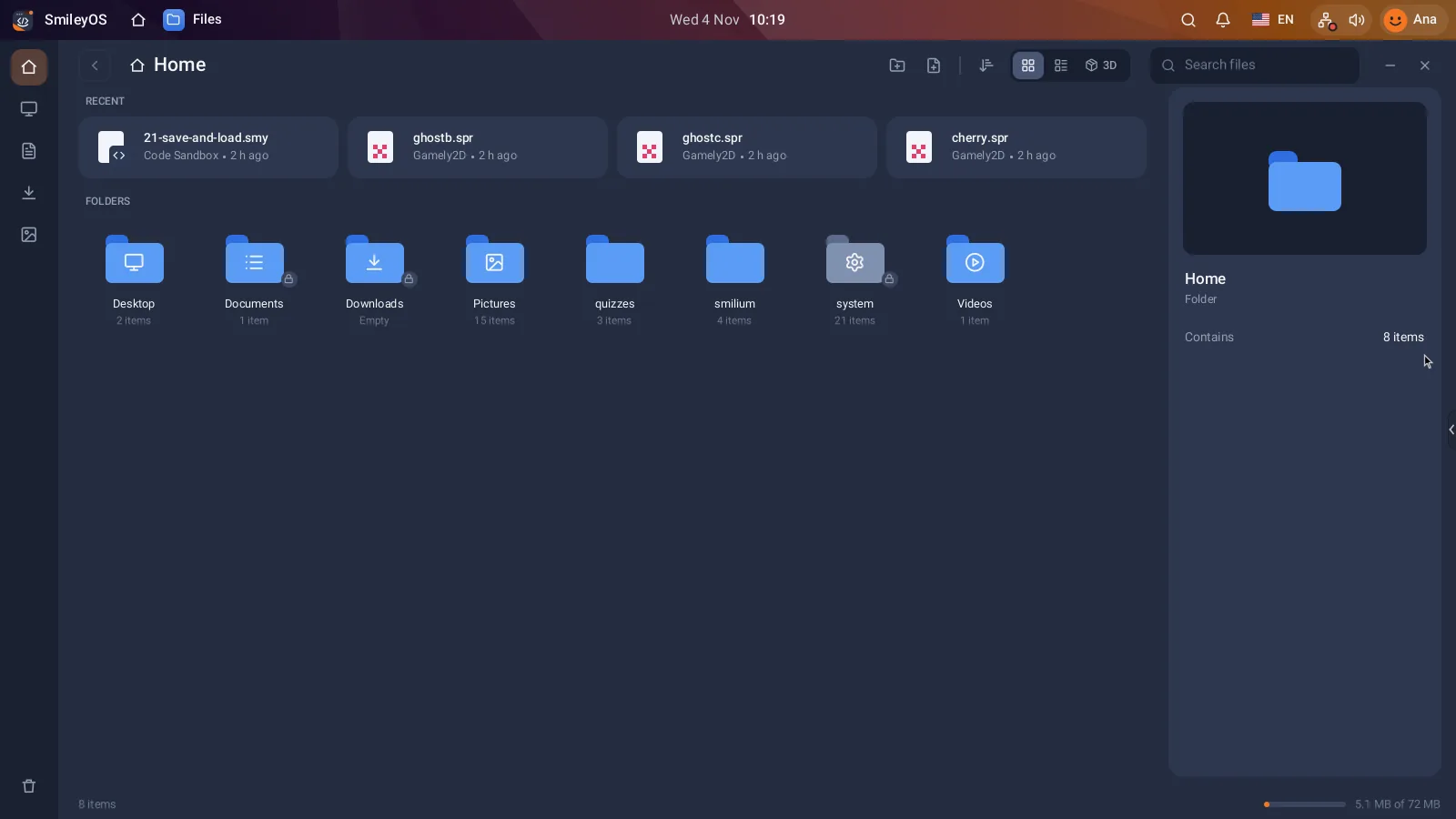
ls rendit skedarët dhe dosjet aty ku jeni. Në një SmileyOS të ri do të shihni dosje si Desktop, Documents, Pictures dhe smilium, të njëjtat që shihni në aplikacionin Files.
4. cd - Hyni në një dosje
cd Documents ju çon në Documents. cd .. ngjitet një nivel lart, ndërsa cd / ju kthen në krye. Shkruani shkronjat e para dhe shtypni Tab: SmileyOS e plotëson emrin vetë.
5. mkdir - Krijoni një dosje
mkdir ushtrime krijon një dosje të re. Bëni një vend për eksperimente dhe në fillim punoni vetëm aty.
6. write - Shkruani një skedar
write shenim.txt Sot mesova Terminalin krijon shenim.txt me atë fjali brenda. Për skedarin e parë nuk ju duhet redaktues.
7. cat - Lexoni një skedar
cat shenim.txt tregon çfarë ka brenda skedarit, drejt në Terminal.
8. cp - Bëni një kopje
cp shenim.txt rezerve.txt bën një kopje me emër të ri. Kopja para një ndryshimi të madh është zakon që vlen për gjithë jetën.
9. rename - Jepini emër të ri
rename rezerve.txt i-vjeter.txt riemërton një skedar ose dosje.
10. mv - Zhvendoseni në dosje
mv i-vjeter.txt ushtrime e zhvendos skedarin në dosjen ushtrime. Kontrolloni me cd ushtrime dhe ls.
11. find - Kërkoni sipas emrit
find shenim kërkon në gjithë stikun skedarë, emri i të cilëve përmban shenim, dhe ju thotë ku ndodhen.
12. history - Çfarë shkrova?
history rendit komandat që keni përdorur. Shigjeta lart sjell të fundit, kështu që s’keni pse ta shkruani sërish. Ndërsa clear pastron ekranin kur mbushet (skedarët mbeten).
Dy komanda për më vonë
rm fshin një skedar dhe rmdir fshin një dosje. Në Terminal ato nuk shkojnë në Kosh: e fshirë do të thotë e zhdukur. SmileyOS i mbron skedarët e vet të sistemit, kështu që fëmija nuk e prish dot kompjuterin me to, por një detyrë shtëpie e fshirë nuk kthehet më. Për orët e para nuk ju duhet asnjëra prej tyre.
Një ushtrim 10-minutësh
Shkruajini këto rreshta një nga një dhe lexoni çdo përgjigje para tjetrit:
mkdir ushtrime
cd ushtrime
write ide.txt Nje loje per nje mace ne hapesire
cat ide.txt
cp ide.txt ide-kopje.txt
rename ide-kopje.txt ideja-ime.txt
ls
pwd
history
Pastaj hapni aplikacionin Files dhe gjeni dosjen ushtrime me ideja-ime.txt brenda. Ai moment, kur teksti në Terminal dhe pamja në Files dalin e njëjta gjë, është momenti kur kompjuteri pushon së qeni mister.
Hapi tjetër: programi i parë
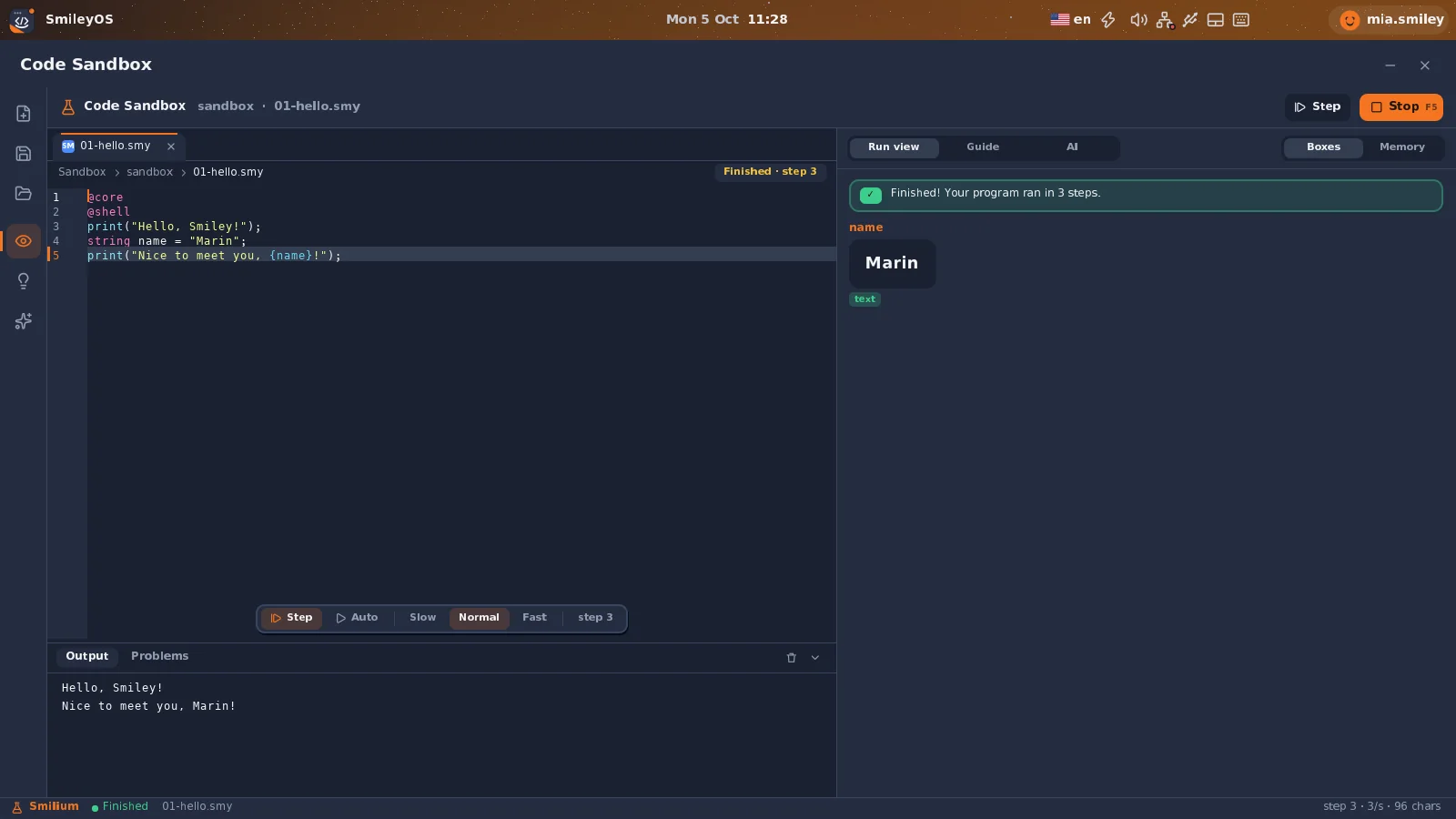
I njëjti Terminal ekzekuton edhe programe. Shkruani një program të vogël në Smilium, gjuhën e ndërtuar në SmileyOS, ruajeni si hello.smy dhe shkruani smilium hello.smy. Ose hapni Code Sandbox, ku çdo hap i programit dhe çdo vlerë shihen ndërsa ai punon.
Provojeni SmileyOS të parët
Po përgatisim stikat e parë USB me SmileyOS për familje, shkolla dhe qendra mësimi. Regjistrohuni për qasje të hershme dhe do t’ju njoftojmë sapo ta provoni në kompjuterin tuaj.
A ju pëlqeu postimi?
Ndani postimin
Njihni një prind, mësues ose shkollë që duhet ta lexojë? Dërgojuani.