Образование · Стар хардвер
Како да користите USB стик како компјутер
Научете како да користите USB стик како компјутер: стартувајте лесен систем без инсталација, оживејте стар уред и учете без интернет, без промени на диск.
Автор: Nikola Gjorgiev · · 6 мин. читање · 1 прегледување
Стар лаптоп со 2 GB меморија не е отпад. Компјутер во училница со бавен диск не мора да остане заклучен во магацин. Ако знаете како да користите USB стик како компјутер, можете да стартувате цела работна околина без да го бришете постојниот систем, без да купувате нов уред и без да зависите од интернет.
USB стикот не ја претвора пластиката во компјутер сам по себе. Тој носи оперативен систем - со работна површина, програми, поставки и, понекогаш, лични датотеки. Кога компјутерот се вклучува, наместо да го стартува системот од внатрешниот диск, може да го стартува системот од USB. Тоа е едноставна идеја со голема последица: еден мал стик може да отвори безбеден, пренослив и корисен компјутер на многу различни машини.
Што всушност добивате од USB компјутер
Замислете дека дете оди во библиотека, училиште или кај роднина и секогаш ја гледа истата работна површина. Истите апликации. Истите документи. Истите алатки за цртање, пишување и учење. Наместо секој компјутер да мора да биде нов, брз и скап, USB стикот ја носи средината што му е потребна на корисникот.
Овој пристап е особено корисен кога не сакате да го менувате уредот што го позајмувате. Внатрешниот диск може да остане недопрен. По рестартирање и вадење на стикот, компјутерот повторно се враќа на својот вообичаен систем. За семејства, тоа значи помал ризик. За училишта и НВО, тоа значи помалку инсталации, лозинки и часови техничка поддршка.
Но има и граници. USB системот зависи од тоа дали конкретниот компјутер дозволува стартување од USB. На многу стари машини можеби ќе треба да се смени редоследот на стартување во BIOS или UEFI. На некои понови уреди, поставка како Secure Boot може да спречи стартување на систем што не е потпишан за таа функција. Тоа не значи дека уредот е бескорисен - значи дека треба внимателно да се провери поставувањето.
Како да користите USB стик како компјутер, чекор по чекор
Прво ви треба USB стик. За многу лесни системи 8 GB се доволни, но 16 GB или повеќе остава простор за документи, цртежи и идни ажурирања. Брзината исто така прави разлика: понов USB 3.0 стик ќе реагира побрзо на компјутер со USB 3.0 приклучок, но ќе работи и во постар USB 2.0 приклучок.
Потоа преземете оперативен систем што е направен за стартување од USB и запишете го на стикот со алатка за креирање стартувачки медиум. Овој процес се нарекува „запишување слика“. Не е исто што и само да повлечете датотека на USB. Алатката го подготвува стикот така што компјутерот ќе може да го препознае како уред за стартување.
Пред да почнете, зачувајте сè што има на USB стикот. Запишувањето најчесто ги брише старите податоци. Изберете го точниот USB уред во алатката - грешен избор може да избрише друг диск. Тоа е мала проверка што штеди голем проблем.
Кога стикот е подготвен, исклучете го компјутерот целосно, вметнете го USB стикот и повторно вклучете го. Веднаш притискајте го копчето за мени за стартување. Кај различни производители тоа често е F12, F9, Esc или F8. На екранот ќе се појави листа на уреди. Изберете го USB стикот, а не внатрешниот диск.
Ако менито не се појавува, влезете во BIOS или UEFI поставките. Таму побарајте „Boot order“, „Boot priority“ или слична опција и поставете го USB уредот пред внатрешниот диск. По зачувување на поставките, машината треба да се стартува од стикот.
Првото стартување нека биде тест, не ризик
Кога ќе се појави работната површина, проверете неколку основни работи: дали работат тастатурата и подлогата за глувче, дали екранот има добра резолуција, дали се слуша звук и дали системот ја препознава Wi-Fi мрежата ако ви е потребна. За учење, пишување и работа со локални материјали, интернетот не е услов.
Отворете текстуален документ, зачувајте кратка белешка и рестартирајте. Ако системот поддржува трајно зачувување на податоци, белешката ќе остане на стикот. Ако работи во привремен режим, таа ќе исчезне по рестарт. Ниту една од овие опции не е „подобра“ во секоја ситуација. Привремениот режим е корисен за јавни компјутери и испитни средини. Трајното зачувување е подобро за ученик што работи на проект во повеќе денови.
Изберете систем според задачата, не според рекламата
На многу современи оперативни системи им требаат гигабајти меморија, десетици гигабајти простор и постојани ажурирања. Тоа може да биде разумно за моќна нова машина. Не е разумно како услов за дете што треба да напише состав, да научи папки и датотеки или да направи прва игра.
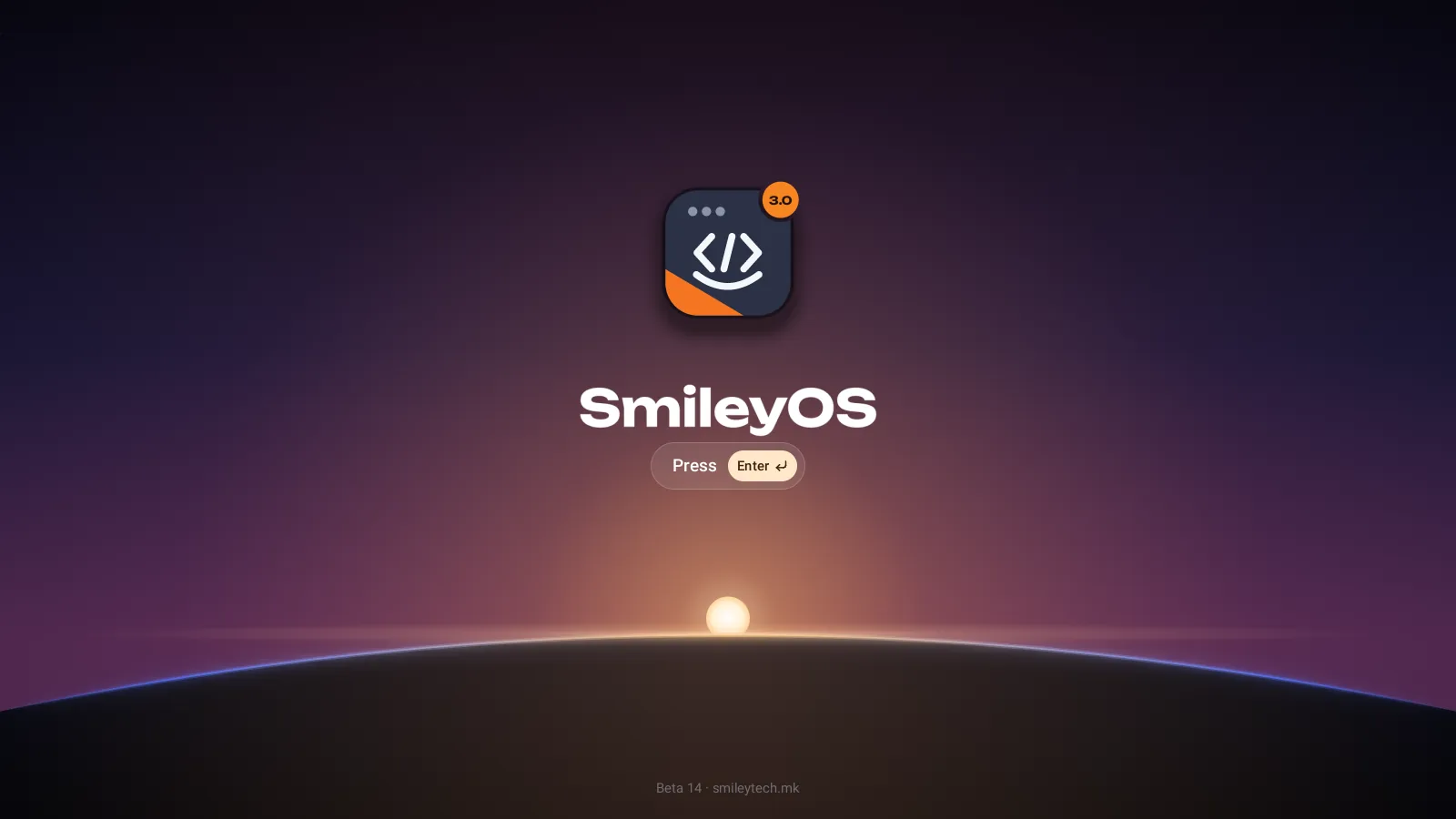
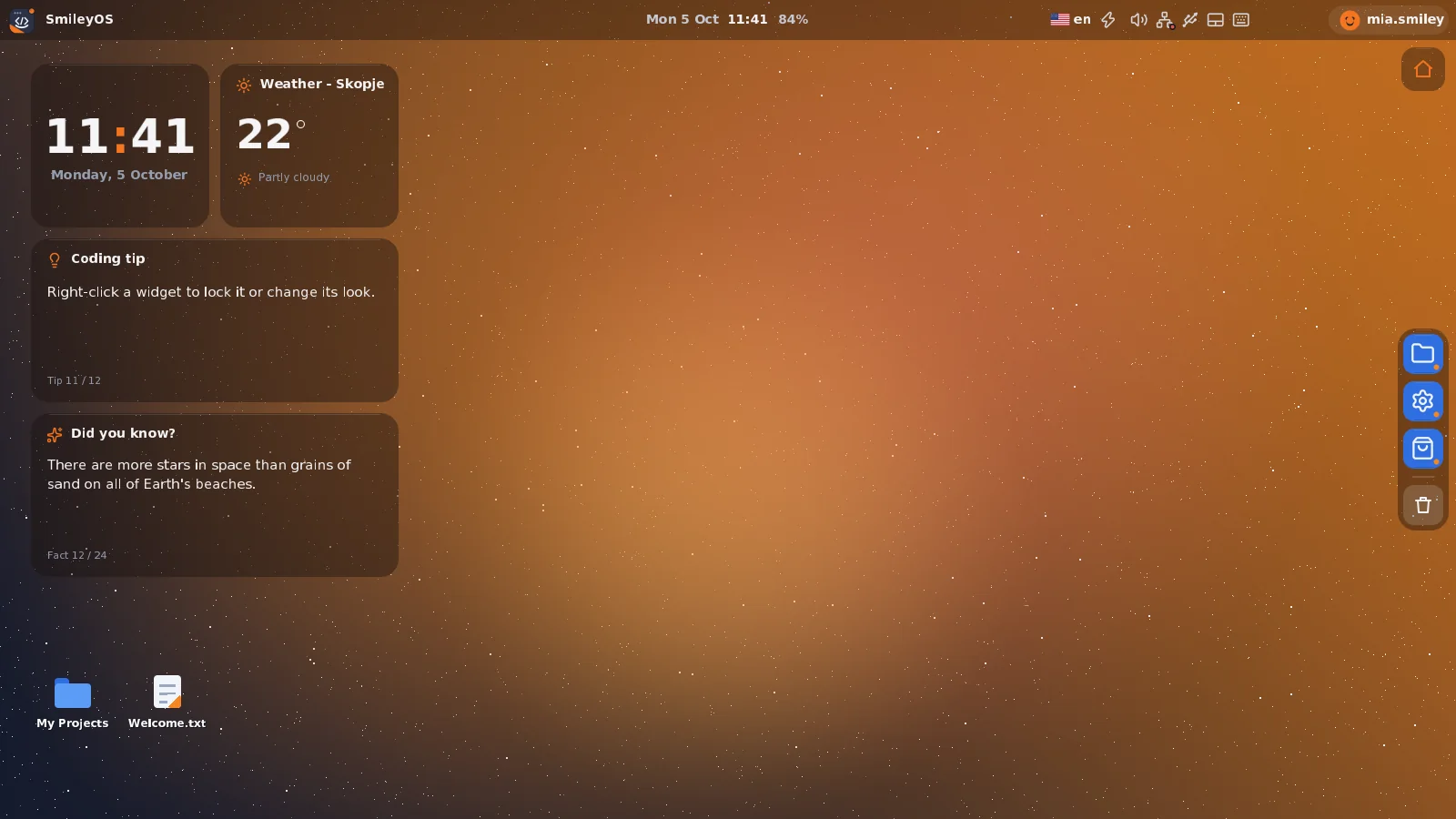
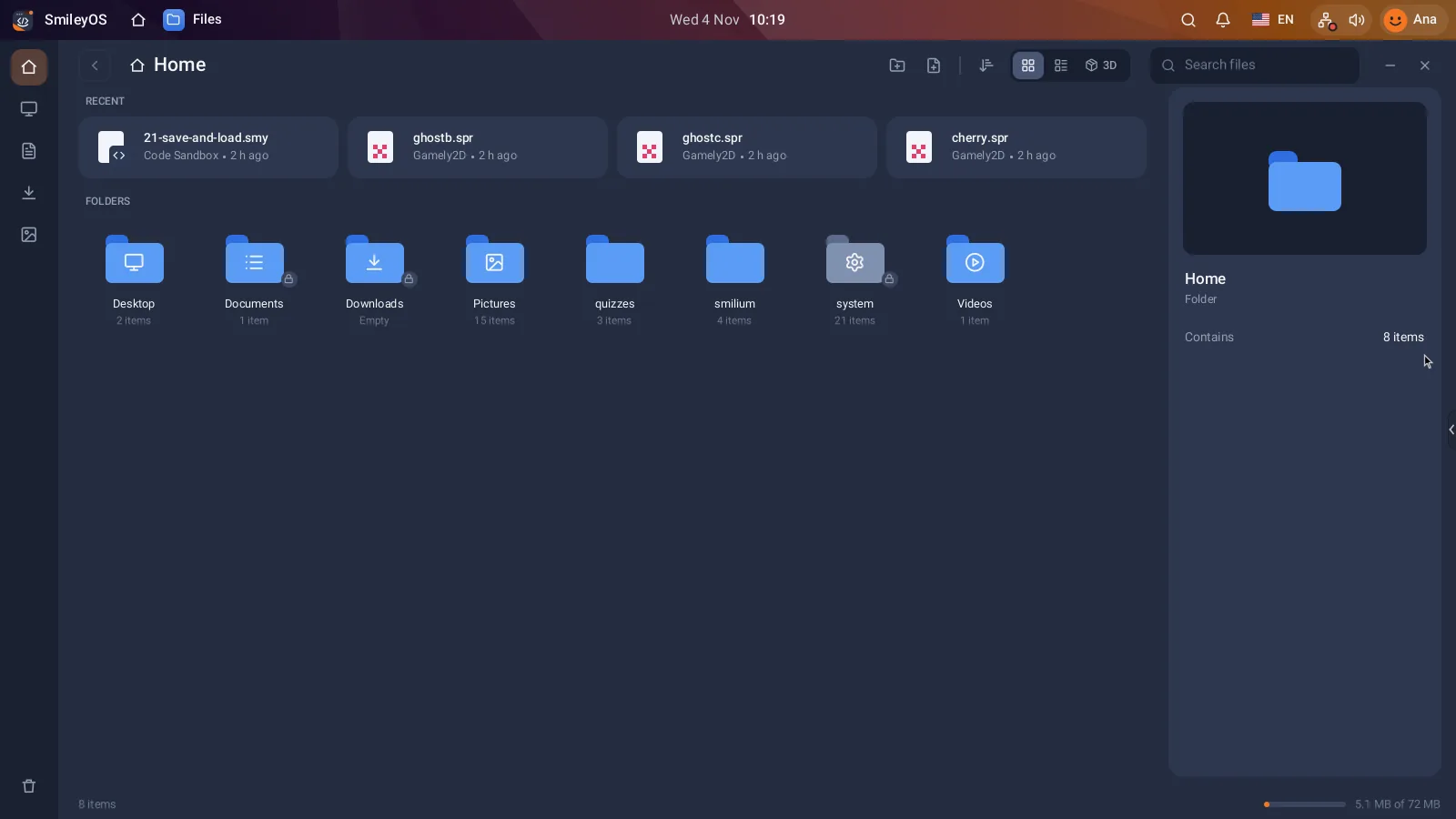
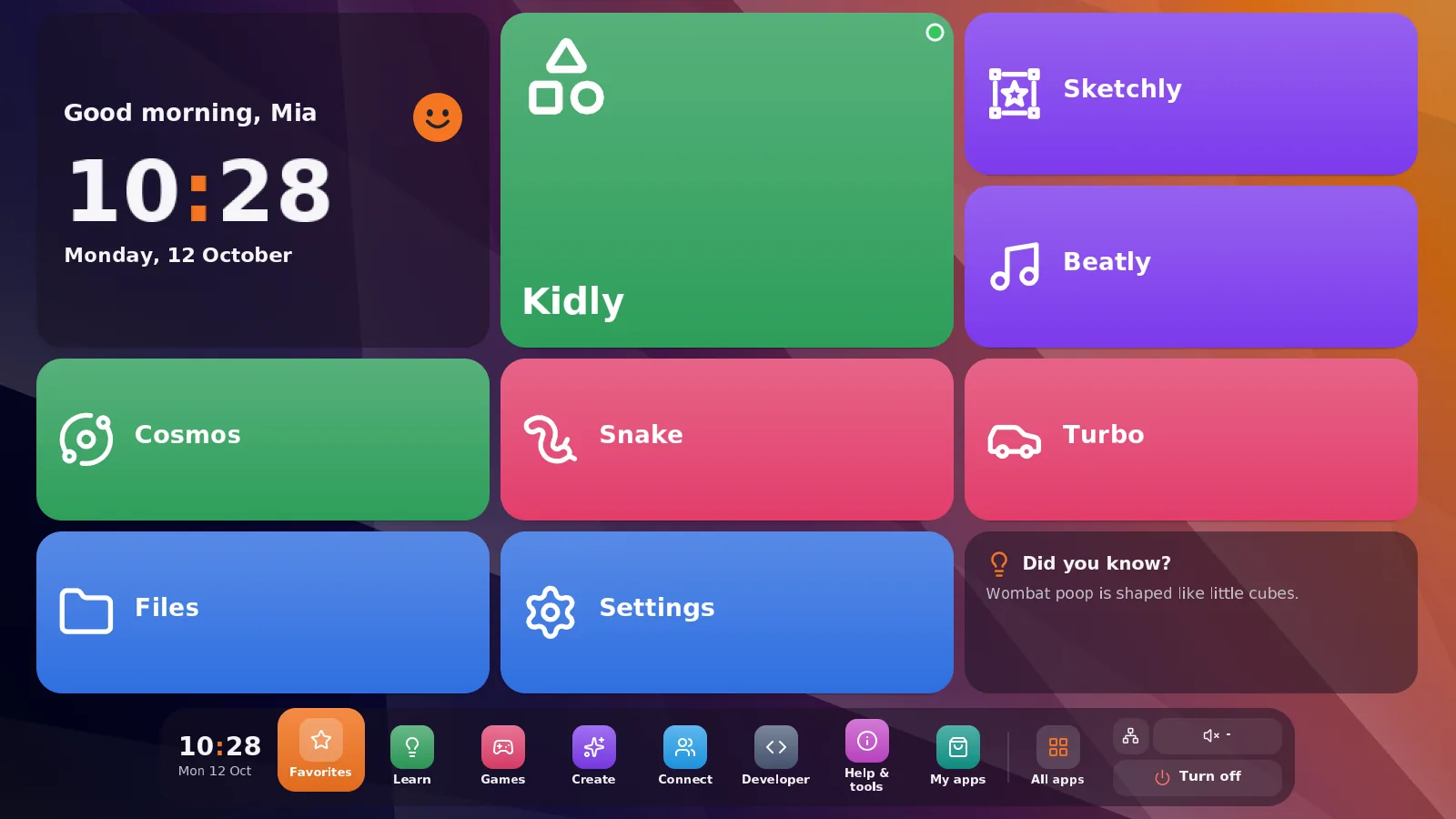
Лесен систем има поинаква задача: да даде корисен компјутер на хардвер што големите платформи веќе го оттурнале настрана. SmileyOS, на пример, е систем од приближно 20 MB со 20 вградени апликации и игри, создаден да работи од USB стик и на машини со само 256 MB меморија. Тоа е 20 MB, не 64 GB. За основна дигитална писменост, разликата не е маркетинг - таа е пристап.
Кога избирате систем, гледајте што навистина ќе прави корисникот. За мало дете, јасни икони, игри за учење и средина без реклами имаат поголема вредност од илјадници достапни апликации. За наставник, важни се офлајн документи, едноставно управување со датотеки и предвидливо стартување на секој компјутер. За програма во затвор или оддалечена заедница, потребни се контролирана средина и работа без облак.
Каде USB пристапот е најсилен
Во домот, USB системот може да биде прв компјутер за дете без да му се предаде семејниот лаптоп во целост. Детето учи да користи глувче, прозорци, папки и тастатура во сопствена средина. Родителот не мора да отвора кориснички сметки, да инсталира антивируси или да се справува со реклами во образовни апликации.
Во училиште, истиот стик може да го претвори кабинетот со донирани компјутери во работна училница. Наместо да се купуваат 20 нови лаптопи, институцијата може прво да провери колку од постојните уреди можат да се вратат во употреба. Понекогаш одговорот е повеќе отколку што очекувате. Батеријата можеби е слаба, куќиштето можеби е изгребано, но за работа на маса со полнач, машината сè уште може да биде добра алатка.
Во средини со слаб или скап интернет, офлајн пристапот не е резервен план. Тој е основен план. Локално зачувани лекции, документи, вежби за кодирање и креативни алатки продолжуваат да работат кога мрежата ќе падне. Тоа е попрактично и поприватно: личните податоци на детето не мора да патуваат до десет различни услуги за да отвори една задача.
Што може да тргне наопаку
Најчестата причина за бавно искуство е слаб USB стик, не само стар компјутер. Евтин и истрошен стик може да чита и запишува податоци многу споро. Ако системот е наменет за секојдневна работа, користете квалитетен стик и чувајте резервна копија од важните документи на друг уред.
Втората причина е некомпатибилен хардвер. Особено старите Wi-Fi картички, необичните графички адаптери или заклучените службени лаптопи можат да бараат дополнителна проверка. Затоа е мудро прво да тестирате на еден уред, па дури потоа да подготвите десет или сто стикови за програма.
Не очекувајте USB компјутерот да биде замена за работна станица за тешка видеообработка, нови 3D игри или големи професионални проекти. Тоа не е неговата цел. Неговата сила е во тоа што ги прави основните работи достапни: читање, пишување, учење, програмирање, цртање и создавање.
Мал уред, вистинска независност
Добро подготвен USB стик е повеќе од резервна алатка во фиока. Тој може да биде лична училница, безбедна средина за првите чекори со компјутер и втора шанса за машина што другите веќе ја отпишале. Почнете со еден стар компјутер, еден стик и една јасна задача. Ако детето може да седне, да стартува систем и да создаде нешто свое, тогаш уредот веќе ја врши најважната работа.
Дали ви се допадна објавата?
Споделете ја објавата
Знаете родител, наставник или училиште што треба да го прочита ова? Препратете им.