Програмирање · Smilium лекција
Smilium за деца: 5 први програми за пишување, извршување и менување
Пет кратки Smilium програми за деца, од Здраво до игра со погодување број. Секоја со screenshot од SmileyOS, едноставно објаснување, задача и линк за пробување онлајн.
Автор: Nikola Gjorgiev · · 8 мин. читање · 5 прегледувања
Најдобриот начин да се научи програмирање е да напишете мала програма, да ја извршите и потоа да ја смените. Еве пет први програми на Smilium, програмскиот јазик на SmileyOS. Секоја трае околу десет минути и учи една нова идеја.
Каде да ги пишувате програмите
Во SmileyOS отворете го Code Sandbox (менито со апликации, група Developer, или притиснете Shift двапати и напишете sandbox). F1 почнува нова програма, F5 ја извршува полека за да гледате како се менува секоја кутија, а F6 оди линија по линија.
Сè уште немате SmileyOS? Секоја програма подолу има линк Пробај ја програмата онлајн. Тој го отвора нашиот онлајн уредувач за Smilium со кодот веќе внатре. Притиснете Run и играјте.
Зборовите на Smilium (print, if, while) се исти насекаде во светот, но имињата на кутиите и текстот во наводници се ваши: во овие програми се на македонски. Сликите се од SmileyOS на англиски, па таму истите програми се со англиски зборови.
Секоја програма почнува со истите две линии, @core и @shell. Тие ги носат основните алатки на Smilium и дозволуваат програмата да пишува на екранот. Само препишете ги.
1. Здраво, Smiley! (кутии и зборови)
@core
@shell
string ime = "Мија";
number godini = 9;
print("Здраво, {ime}!", Colors.yellow);
print("Имаш {godini} години.");
print("Следната година ќе имаш {godini + 1}!", Colors.green);
print("За десет години ќе имаш {godini + 10}!", Colors.cyan);
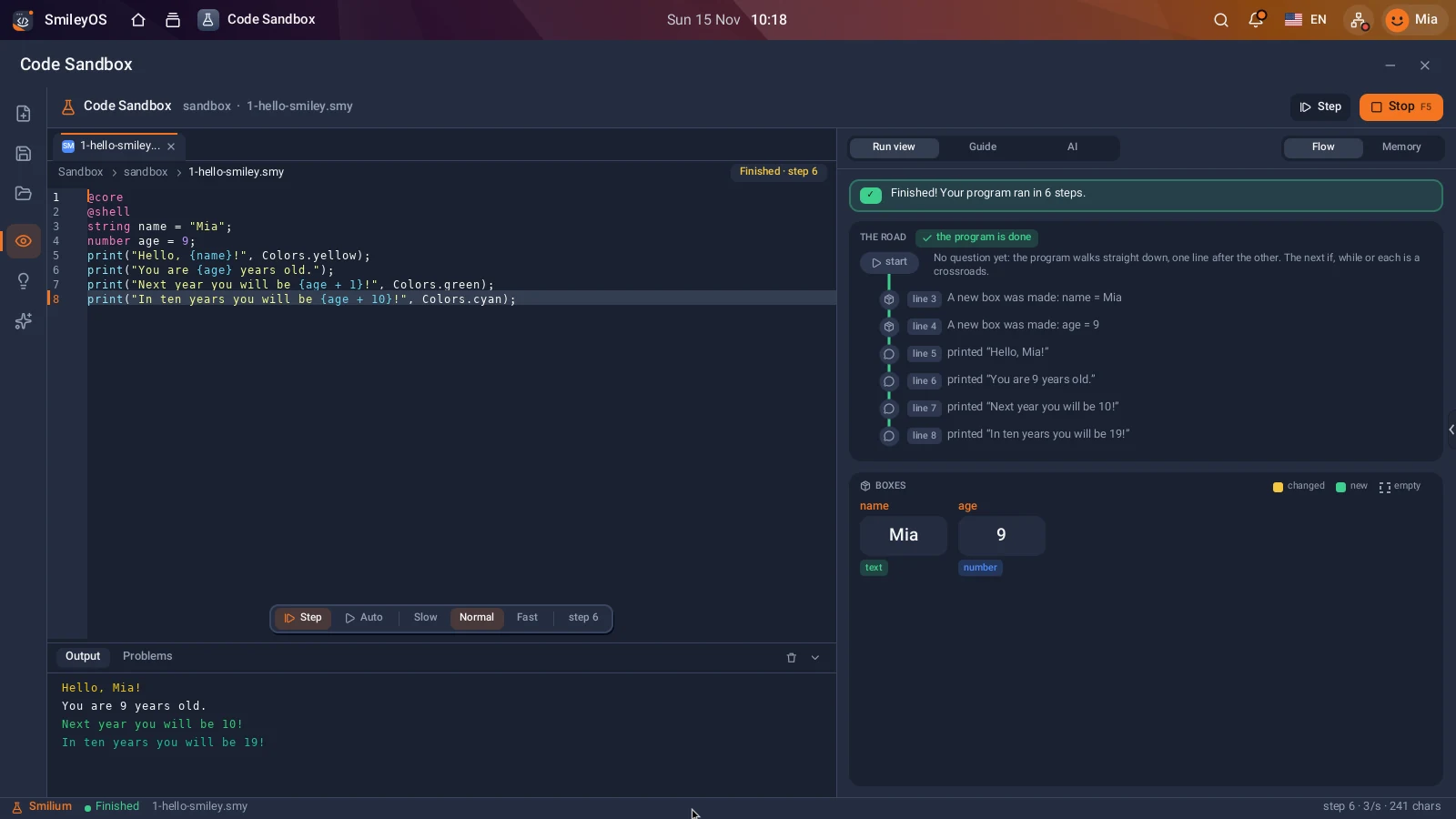
string ime = "Мија"; прави кутија наречена ime со зборови внатре. number godini = 9; прави кутија со број. Во print, сè што е во витичасти загради се заменува со она што е во кутијата, а таму можете и да сметате: {godini + 1}. Colors.yellow ја боји линијата.
Твој ред: стави ги своето име и години во кутиите. Потоа додај линија што кажува колку години ќе имаш за 100 години.
2. Компјутерот што зборува (ask и if)
@core
@shell
string ime = ask("Како се викаш? ");
number godini = ask("Колку години имаш? ");
print("Мило ми е, {ime}!", Colors.cyan);
if(godini over 9){
  print("Одлична возраст за пишување свои игри!", Colors.green);
}
else{
  print("Секој програмер некогаш бил почетник!", Colors.yellow);
}
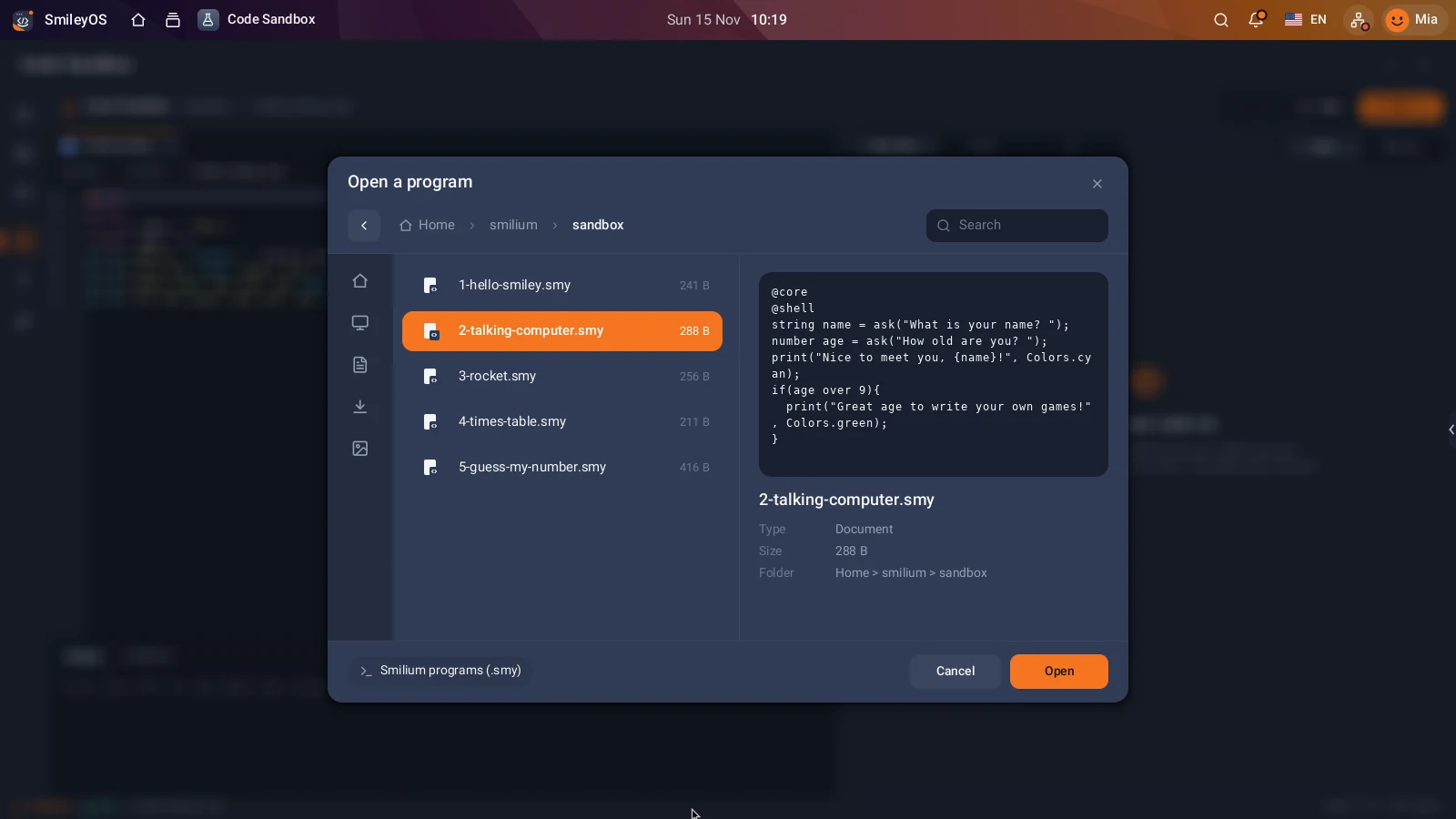
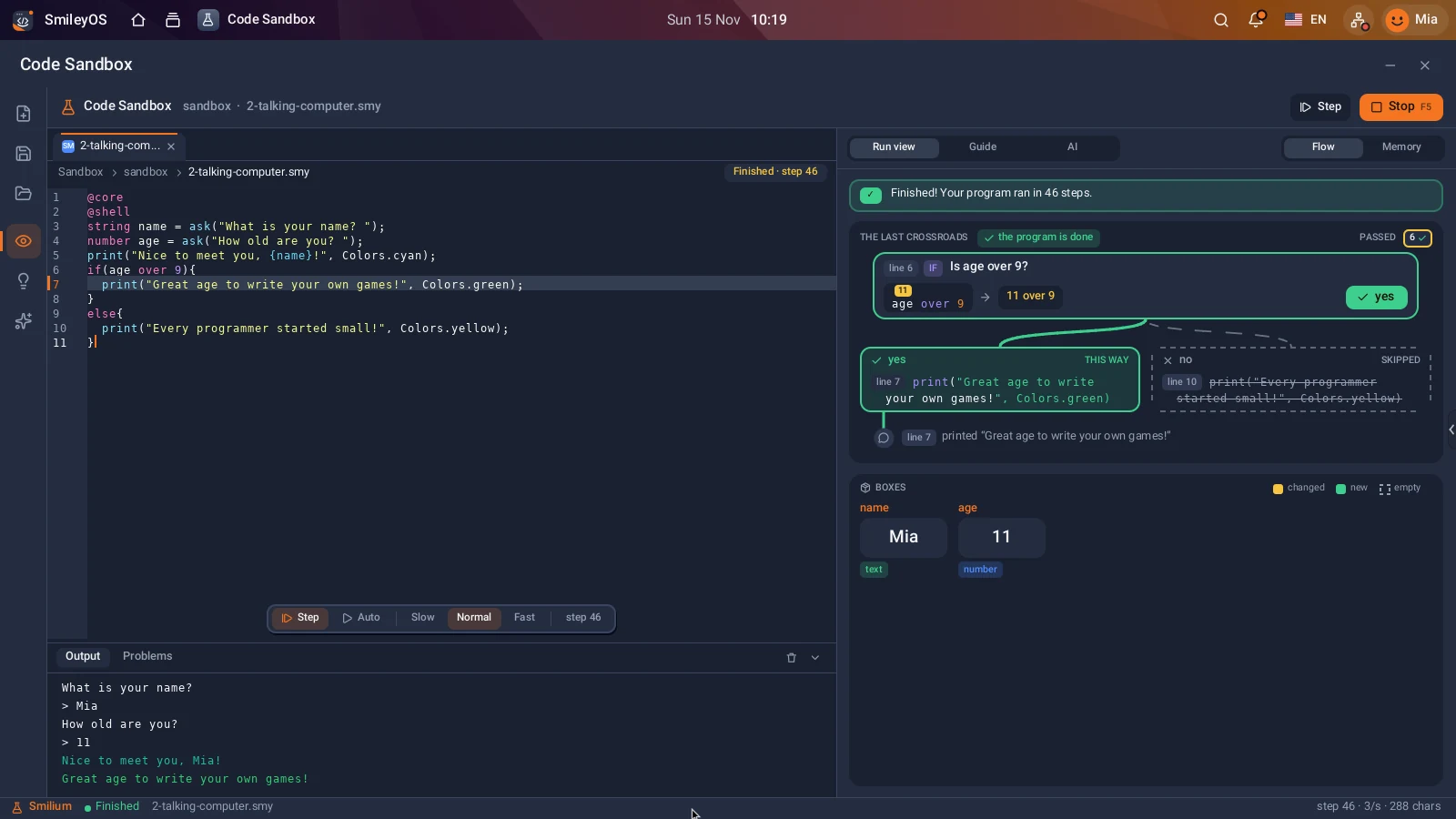
ask поставува прашање и чека да напишете одговор и да притиснете Enter. Бидејќи godini е кутија за број, Smilium прифаќа само број. if проверува прашање: дали godini е над 9? Ако да, се извршува првиот блок, ако не, блокот else. Smilium користи зборови што можат да се прочитаат на глас: over (над), under (под), is (е) и isnt (не е).
Твој ред: смени го 9 со друг број и откриј кога се менува одговорот. Потоа прашај за омилена боја и испиши ја во реченица.
3. Одбројување за ракета (циклус while)
@core
@shell
number n = 10;
print("Ракетата е подготвена. Одбројуваме!", Colors.cyan);
while(n over 0){
  print("{n}...");
  n = n - 1;
}
print("   ^", Colors.yellow);
print("  |S|");
print("  |S|");
print("  ***", Colors.orange);
print("ПОЛЕТУВАЊЕ!", Colors.green);
while го повторува својот блок сè додека прашањето е точно. n почнува од 10, секој круг го испишува и го намалува за еден. Кога n е 0, прашањето „n над 0?“ вели не, и програмата продолжува кон ракетата.
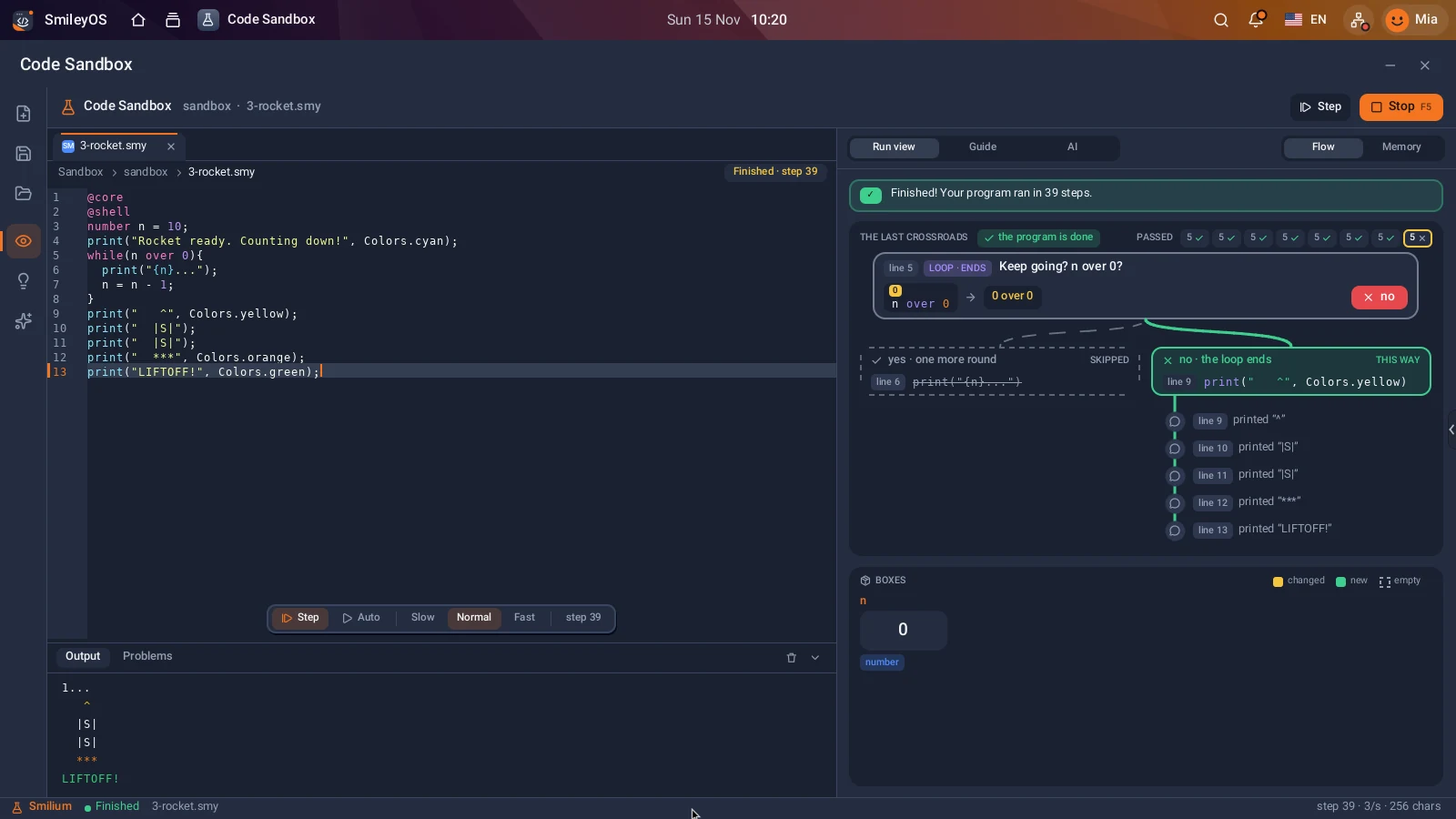
Твој ред: одбројувај од 20. Или брои нагоре до 10 со n = n + 1. Што се случува ако ја заборавиш линијата што го менува n? (Притисни Stop!)
4. Таблица множење (функција и циклус for)
@core
@shell
func tablica(number n) {
  print("Таблица множење со {n}:", Colors.yellow);
  for(i = 1; i < 11; i = i + 1){
    print("{n} x {i} = {n * i}");
  }
}
number izbor = ask("Која таблица множење сакаш? ");
tablica(izbor);
func tablica(number n) го учи компјутерот на нов збор: tablica. Внатре, циклус for брои i од 1 до 10: од каде да почне, до кога да продолжи и за колку да чекори. Последната линија го користи новиот збор со бројот што го напишавте.
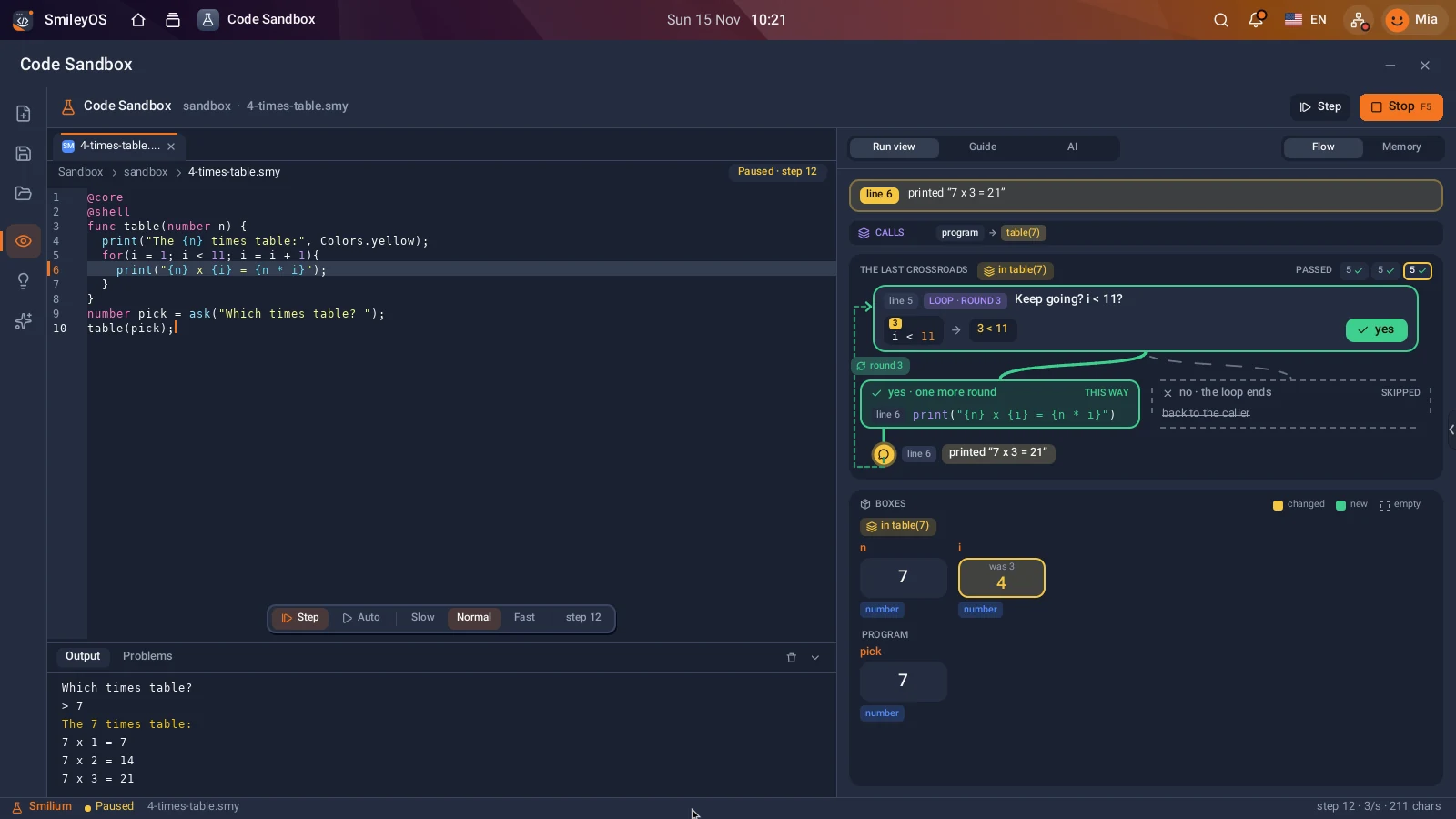
Твој ред: повикај го tablica двапати со два различни броја, или нека таблицата оди до 20.
5. Погоди го бројот (вистинска игра)
@core
@shell
@system
number tajna = random(1, 20);
number pogodok = 0;
number obidi = 0;
print("Замислив број од 1 до 20.", Colors.yellow);
while(pogodok isnt tajna){
  pogodok = ask("Твојот погодок: ");
  obidi = obidi + 1;
  if(pogodok under tajna){
    print("Поголем!", Colors.cyan);
  }
  if(pogodok over tajna){
    print("Помал!", Colors.magenta);
  }
}
print("Го погоди со {obidi} обиди!", Colors.green);
@system го носи random(1, 20): број што компјутерот сам го избира. Циклусот продолжува да прашува сè додека погодокот не е тајниот број, а obidi ги брои обидите. Сè од првите четири програми е во оваа: кутии, ask, if и циклус.
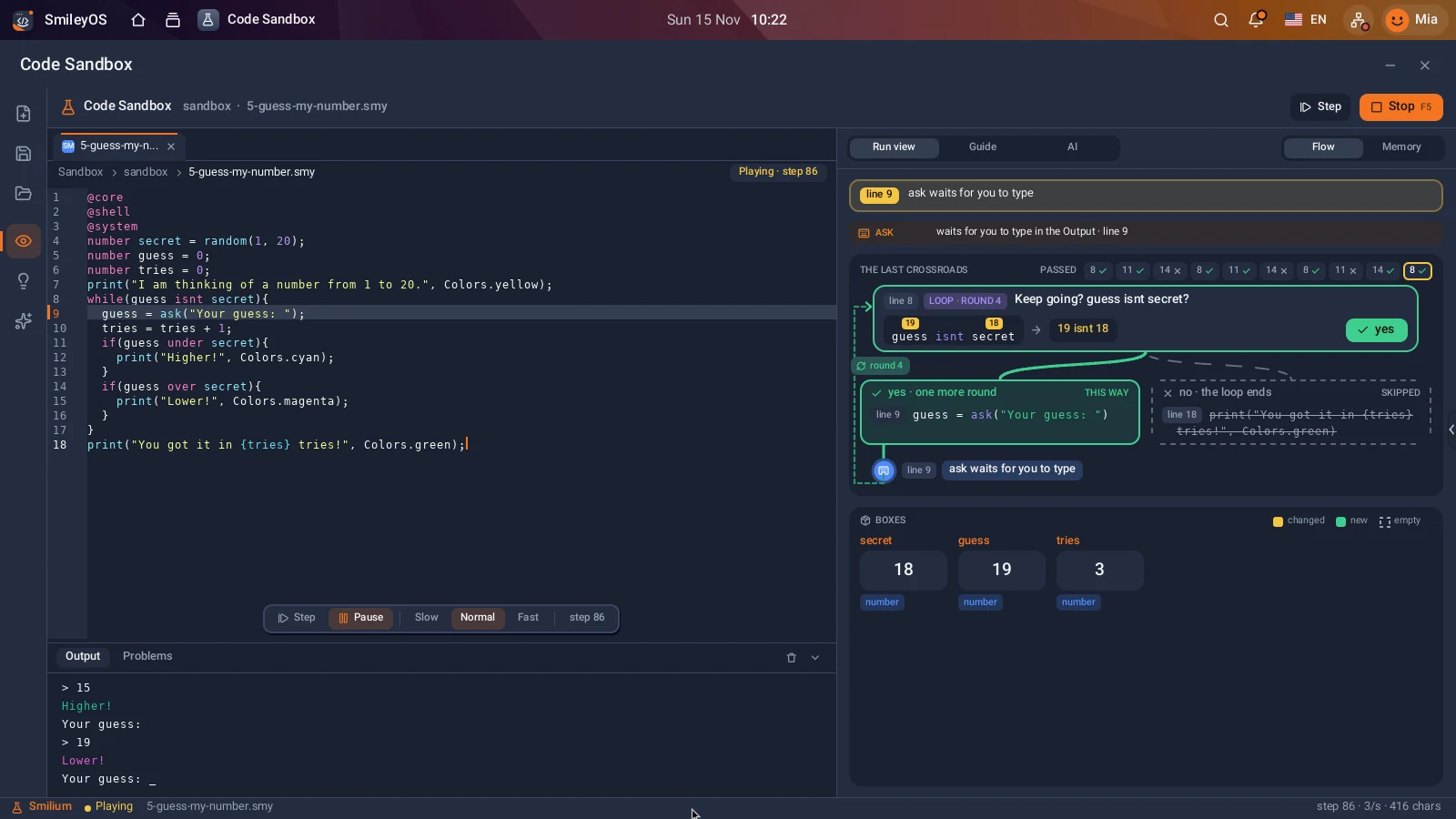
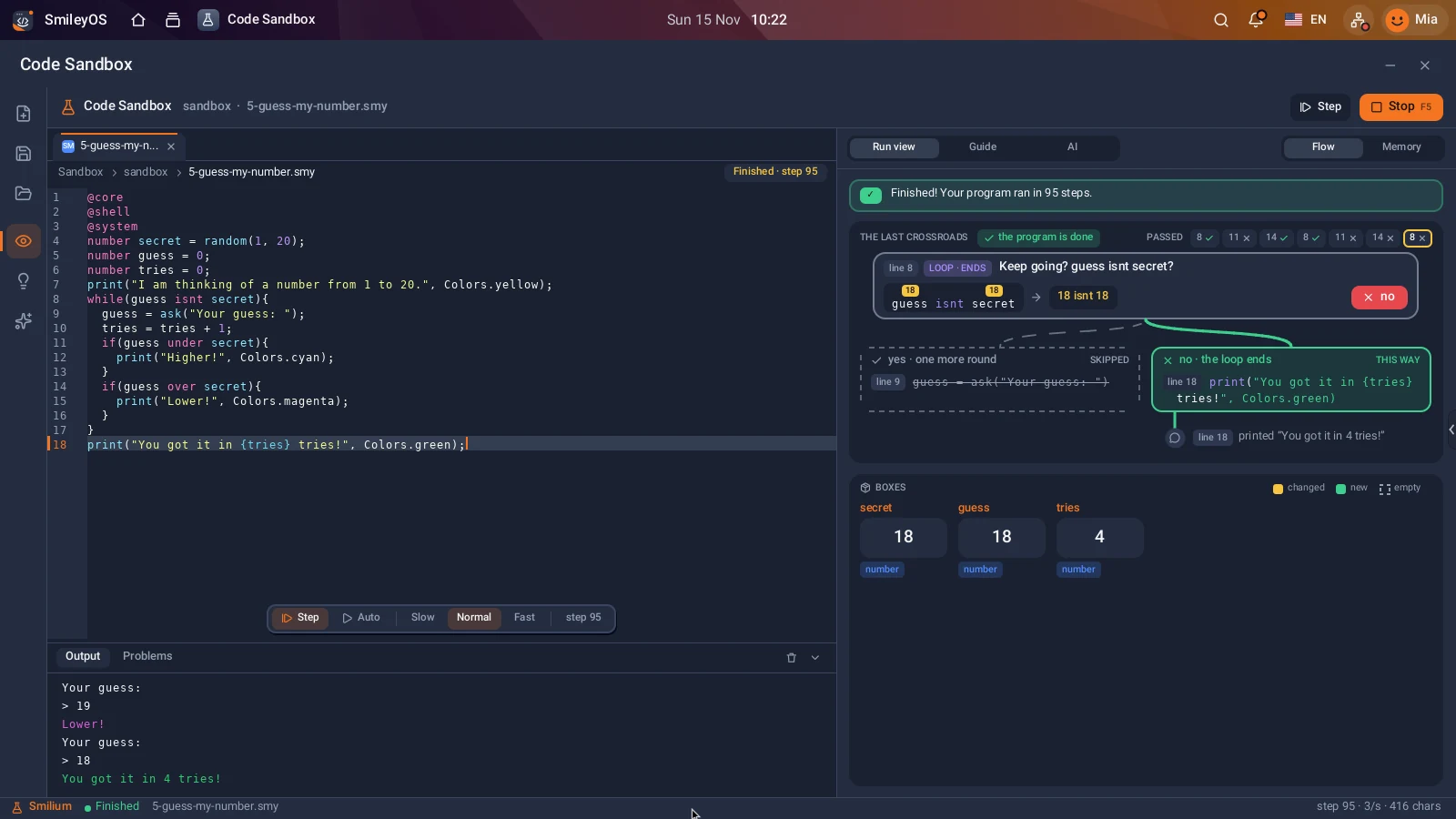
Совет од сликата: во SmileyOS панелот со кутии го покажува тајниот број. Одлично за проверка на програмата, не баш фер за играње!
Твој ред: нека тајниот број оди до 100, или заврши ја играта по 7 обиди (совет: and obidi under 7).
Кога нешто ќе тргне наопаку
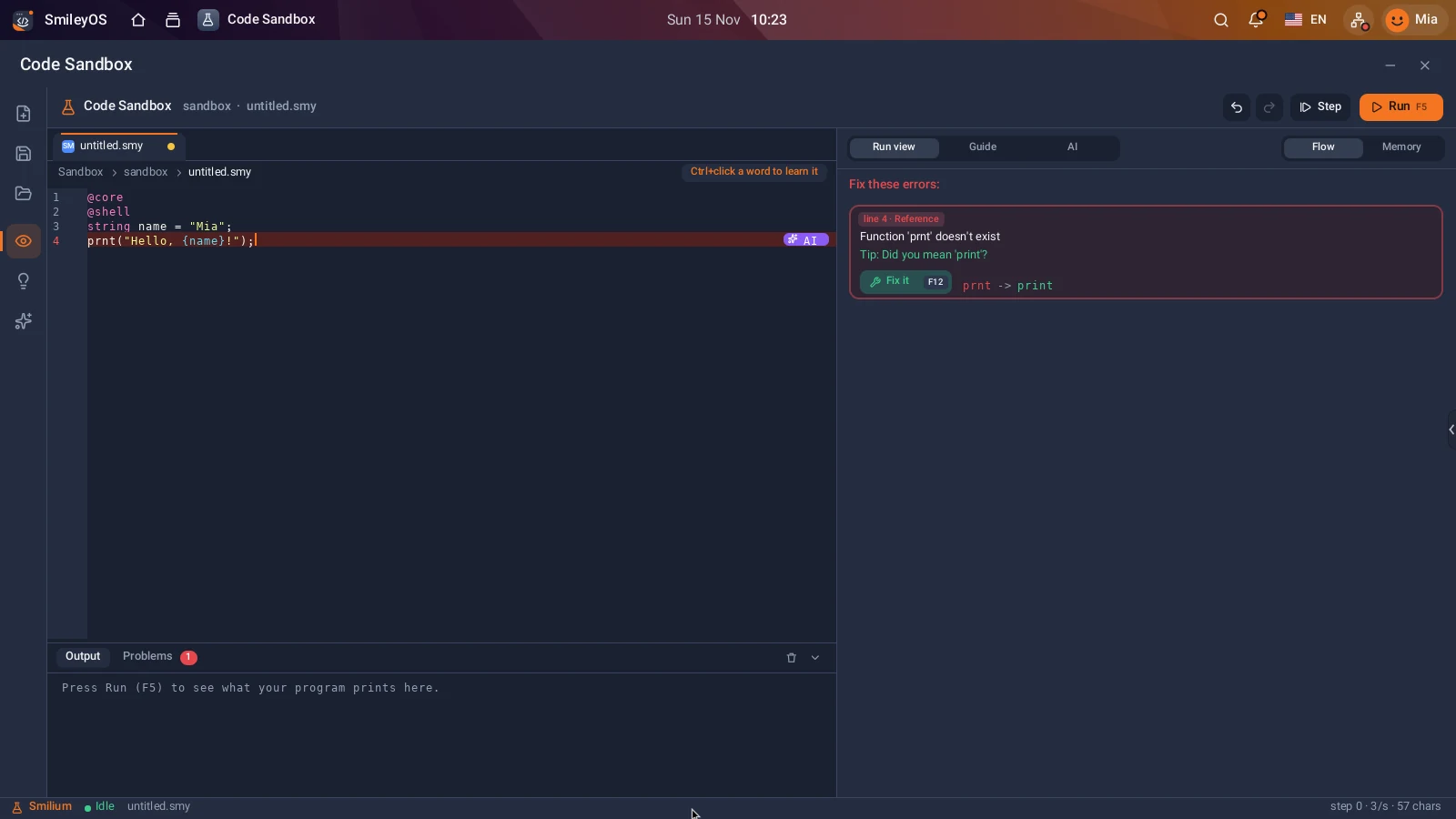
Сите прават грешки при пишување. Напишете prnt наместо print и Smilium ви кажува на која линија, што не е во ред и што веројатно сте мислеле. Во SmileyOS копчето Fix it (F12) го поправа зборот наместо вас. Грешките се објаснуваат на македонски, англиски или албански.
Што следува?
Code Sandbox во SmileyOS има 31 готов пример, од листи и структури до зачувување датотеки, временска прогноза од интернет и квиз за класот. Потоа доаѓаат Smilium IDE за апликации со копчиња и Gamely2D за игри. Прочитајте зошто го направивме Smilium, научете ги првите терминал команди или отворете ја целата документација за Smilium.
Пробајте го SmileyOS први
Ги подготвуваме првите SmileyOS USB стикови за семејства, училишта и центри за учење. Пријавете се за ран пристап и ќе ви јавиме штом ќе можете да го пробате на вашиот компјутер.
Дали ви се допадна објавата?
Споделете ја објавата
Знаете родител, наставник или училиште што треба да го прочита ова? Препратете им.