Programim · Mësim Smilium
Smilium për fëmijë: 5 programet e para për t’i shkruar, ekzekutuar dhe ndryshuar
Pesë programe të shkurtra Smilium për fëmijë, nga Përshëndetje te një lojë me gjetjen e numrit. Secili me një screenshot nga SmileyOS, një shpjegim të thjeshtë, një detyrë dhe një lidhje për ta provuar online.
Nga Nikola Gjorgiev · · 8 min lexim · 5 shikime
Mënyra më e mirë për të mësuar programim është të shkruash një program të vogël, ta ekzekutosh dhe pastaj ta ndryshosh. Ja pesë programet e para në Smilium, gjuhën e programimit të SmileyOS. Secili zgjat rreth dhjetë minuta dhe mëson një ide të re.
Ku t’i shkruani programet
Në SmileyOS hapni Code Sandbox (menyja e aplikacioneve, grupi Developer, ose shtypni Shift dy herë dhe shkruani sandbox). F1 nis një program të ri, F5 e ekzekuton ngadalë që të shihni si ndryshon çdo kuti, dhe F6 shkon rresht pas rreshti.
Nuk keni ende SmileyOS? Çdo program më poshtë ka lidhjen Provoje programin online. Ajo hap redaktuesin tonë online të Smilium me kodin tashmë brenda. Shtypni Run dhe luani.
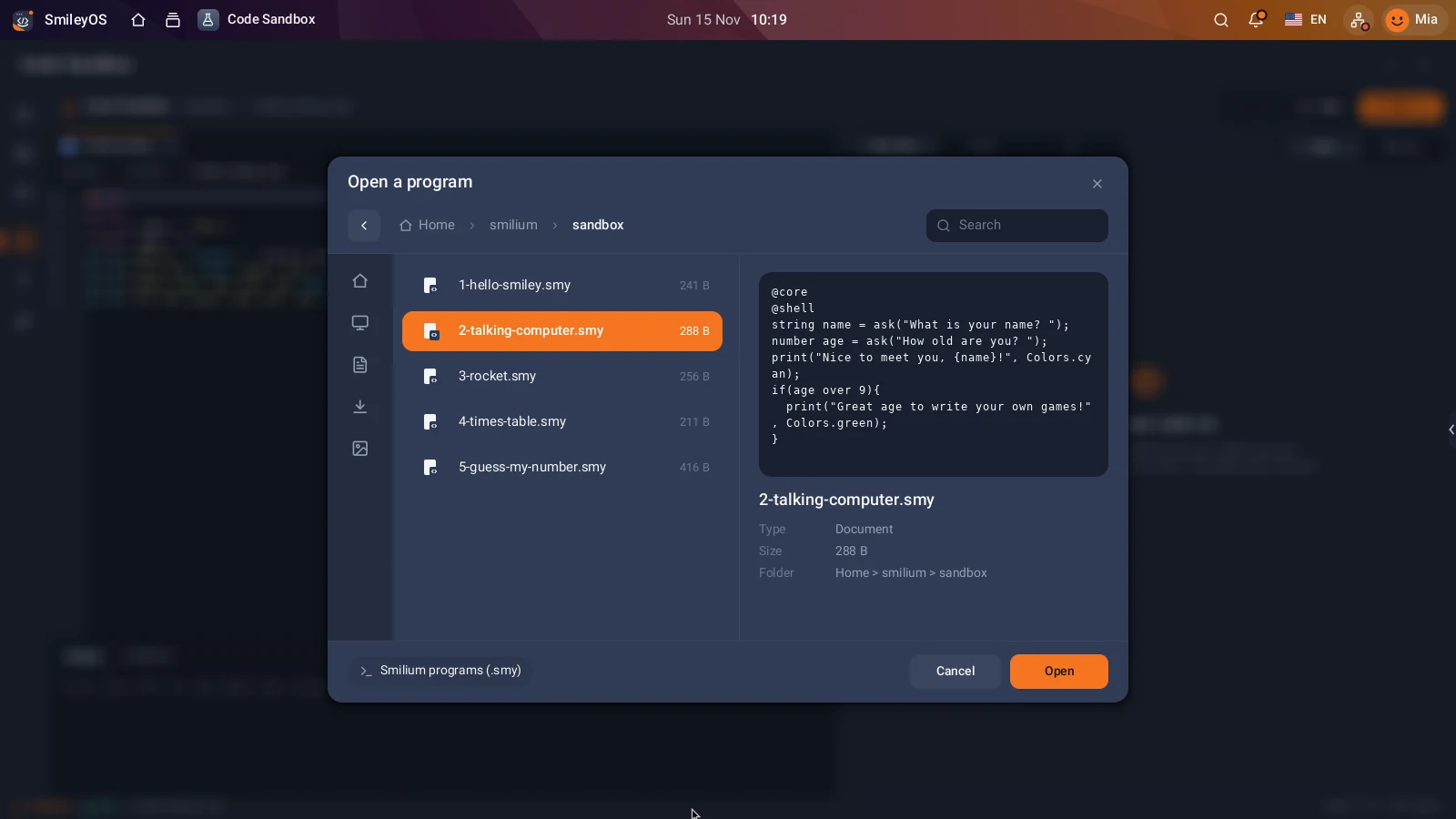
Fjalët e Smilium (print, if, while) janë të njëjta kudo në botë, por emrat e kutive dhe teksti brenda thonjëzave janë tuajat: në këto programe janë në shqip. Fotot janë nga SmileyOS në anglisht, prandaj atje të njëjtat programe janë me fjalë anglisht.
Çdo program fillon me të njëjtat dy rreshta, @core dhe @shell. Ato sjellin mjetet bazë të Smilium dhe e lejojnë programin të shkruajë në ekran. Thjesht kopjojini.
1. Përshëndetje, Smiley! (kuti dhe fjalë)
@core
@shell
string emri = "Mia";
number mosha = 9;
print("Përshëndetje, {emri}!", Colors.yellow);
print("Ti je {mosha} vjeç.");
print("Vitin tjetër do të jesh {mosha + 1}!", Colors.green);
print("Pas dhjetë vjetësh do të jesh {mosha + 10}!", Colors.cyan);
string emri = "Mia"; krijon një kuti të quajtur emri me fjalë brenda. number mosha = 9; krijon një kuti me një numër. Te print, çdo gjë brenda kllapave gjarpëruese zëvendësohet me atë që ka kutia, dhe aty mund edhe të llogarisni: {mosha + 1}. Colors.yellow e ngjyros rreshtin.
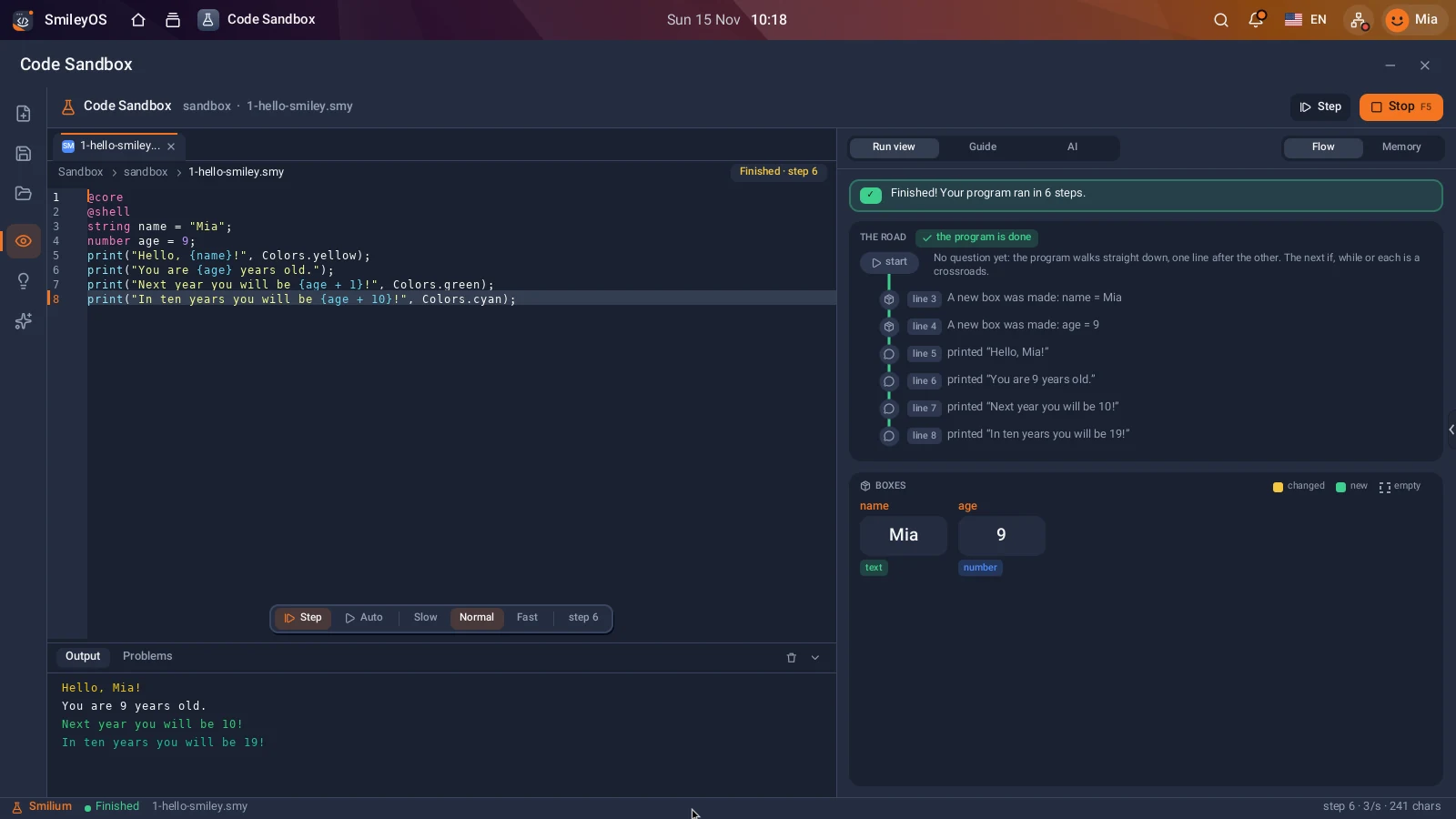
Radha jote: vendos emrin dhe moshën tënde në kuti. Pastaj shto një rresht që thotë sa vjeç do të jesh pas 100 vjetësh.
2. Kompjuteri që flet (ask dhe if)
@core
@shell
string emri = ask("Si të quajnë? ");
number mosha = ask("Sa vjeç je? ");
print("Gëzohem që të njoh, {emri}!", Colors.cyan);
if(mosha over 9){
  print("Moshë e shkëlqyer për të shkruar lojërat e tua!", Colors.green);
}
else{
  print("Çdo programues dikur ka qenë fillestar!", Colors.yellow);
}
ask bën një pyetje dhe pret derisa të shkruani përgjigjen dhe të shtypni Enter. Meqë mosha është kuti për numër, Smilium pranon aty vetëm numër. if kontrollon një pyetje: a është mosha mbi 9? Nëse po, ekzekutohet blloku i parë, nëse jo, blloku else. Smilium përdor fjalë që lexohen me zë: over (mbi), under (nën), is (është) dhe isnt (nuk është).
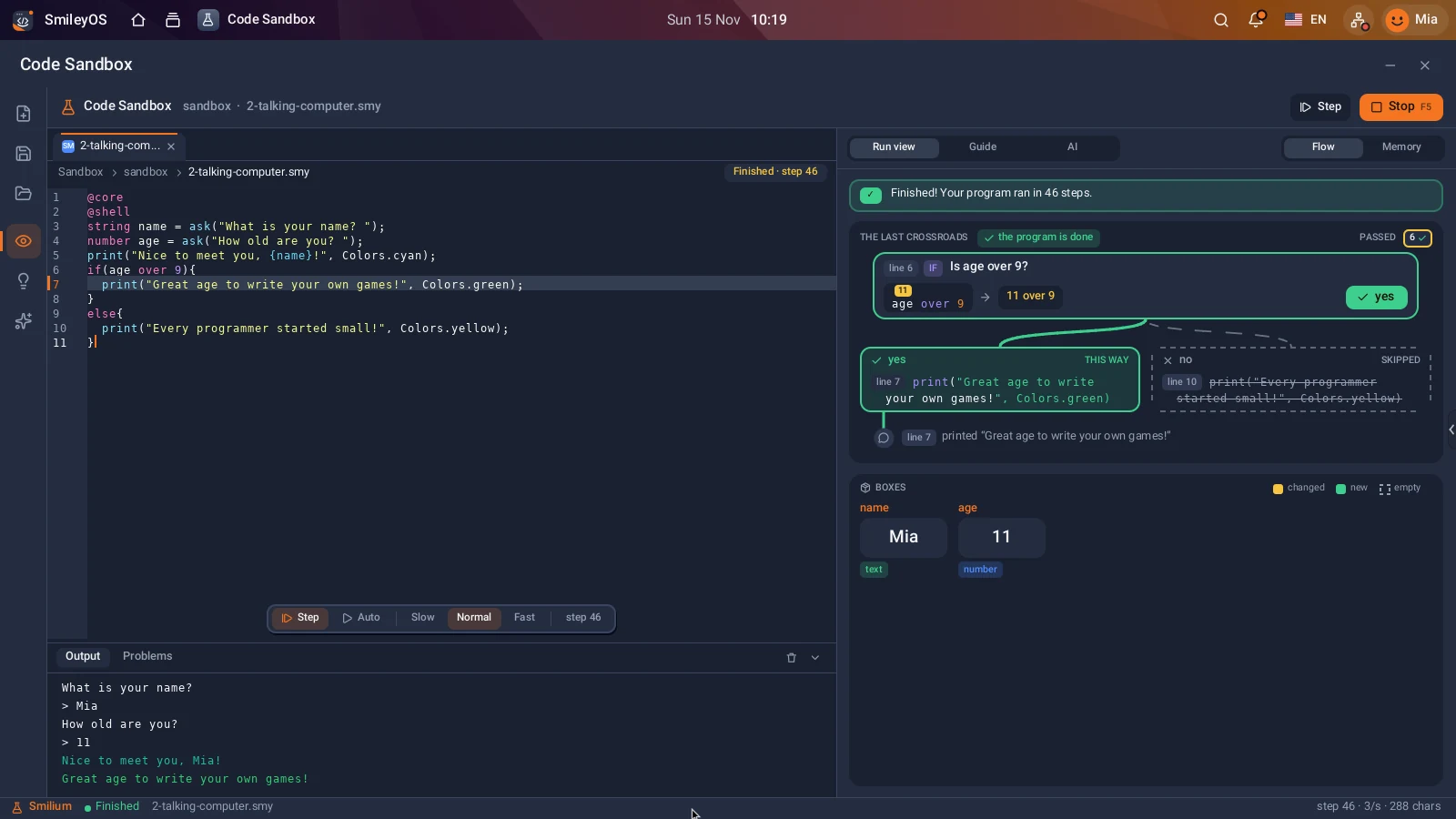
Radha jote: ndrysho 9 me një numër tjetër dhe zbulo kur ndryshon përgjigjja. Pastaj pyet për ngjyrën e preferuar dhe shkruaje në një fjali.
3. Numërimi për raketën (cikli while)
@core
@shell
number n = 10;
print("Raketa është gati. Po numërojmë mbrapsht!", Colors.cyan);
while(n over 0){
  print("{n}...");
  n = n - 1;
}
print("   ^", Colors.yellow);
print("  |S|");
print("  |S|");
print("  ***", Colors.orange);
print("NISJA!", Colors.green);
while e përsërit bllokun e vet për sa kohë pyetja është e vërtetë. n fillon nga 10, çdo rreth e shkruan dhe e zvogëlon me një. Kur n është 0, pyetja „n mbi 0?“ thotë jo, dhe programi vazhdon te raketa.
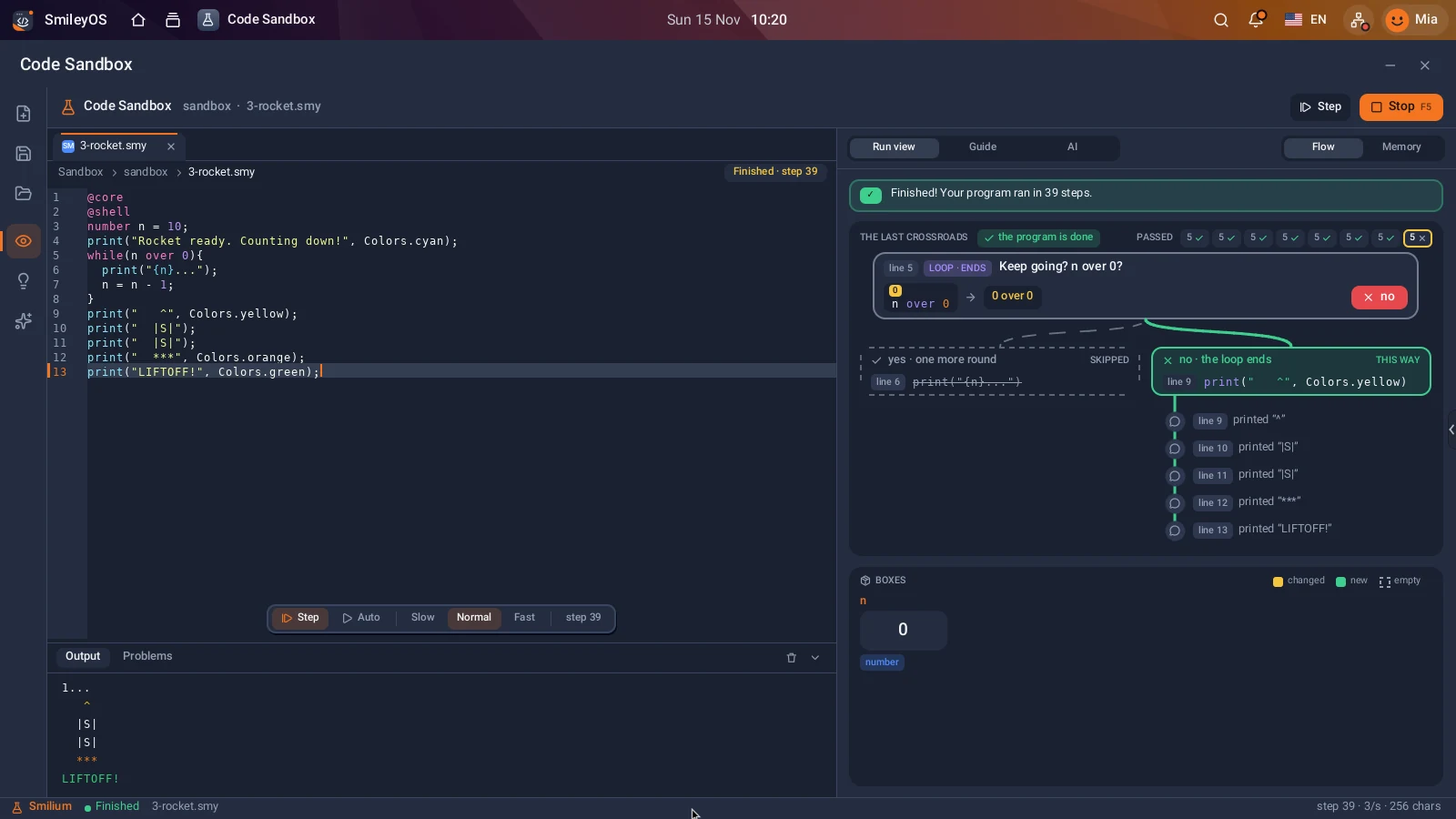
Radha jote: numëro mbrapsht nga 20. Ose numëro përpara deri në 10 me n = n + 1. Çfarë ndodh nëse harron rreshtin që ndryshon n? (Shtyp Stop!)
4. Tabela e shumëzimit (funksion dhe cikli for)
@core
@shell
func tabela(number n) {
  print("Tabela e shumëzimit me {n}:", Colors.yellow);
  for(i = 1; i < 11; i = i + 1){
    print("{n} x {i} = {n * i}");
  }
}
number zgjedhja = ask("Cilën tabelë të shumëzimit do? ");
tabela(zgjedhja);
func tabela(number n) i mëson kompjuterit një fjalë të re: tabela. Brenda saj, një cikël for numëron i nga 1 deri në 10: ku të fillojë, deri kur të vazhdojë dhe me sa të ecë. Rreshti i fundit e përdor fjalën e re me numrin që shkruat.
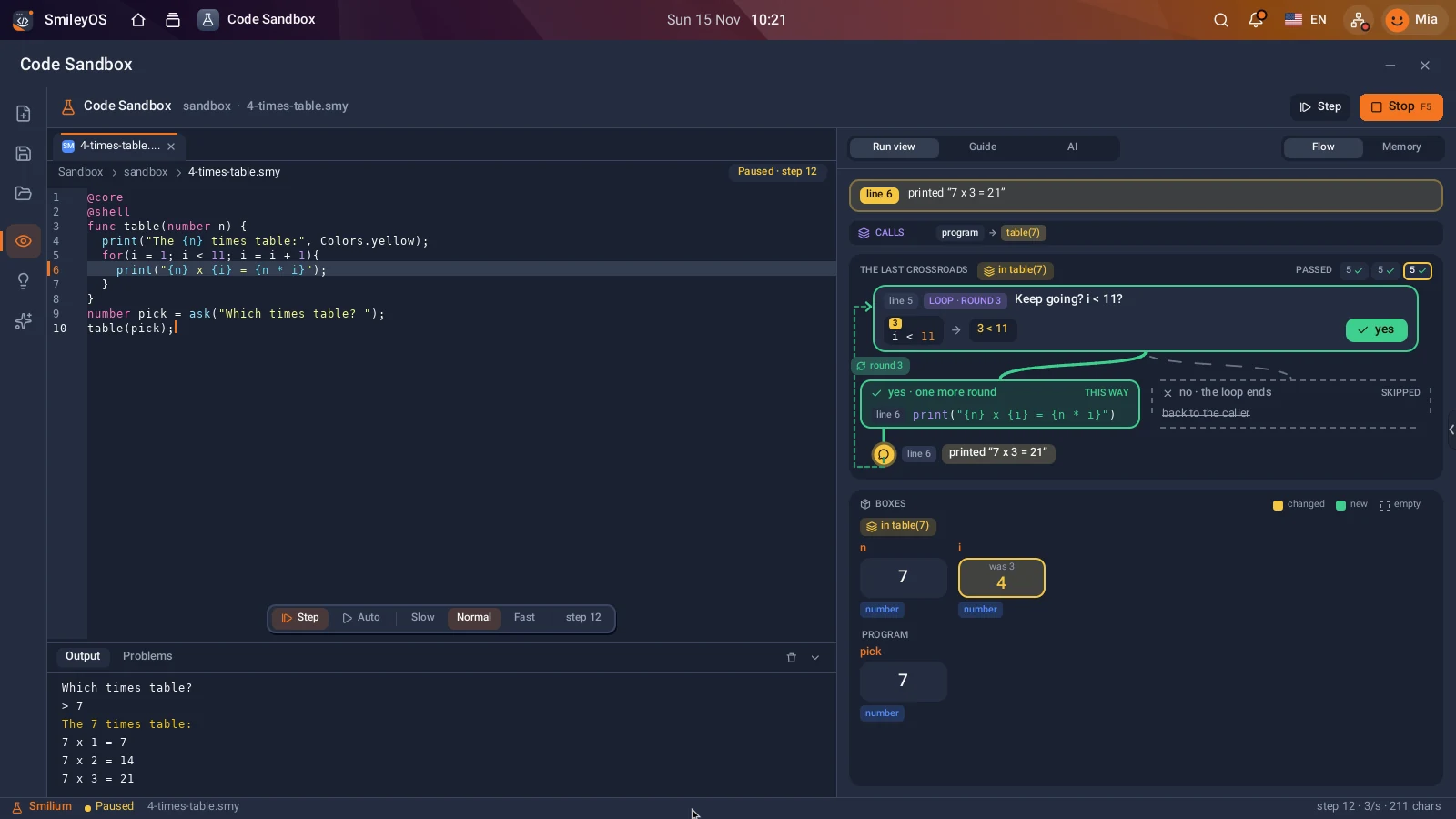
Radha jote: thirre tabela dy herë me dy numra të ndryshëm, ose bëje tabelën deri në 20.
5. Gjej numrin (një lojë e vërtetë)
@core
@shell
@system
number sekreti = random(1, 20);
number hamendja = 0;
number provat = 0;
print("Po mendoj një numër nga 1 deri në 20.", Colors.yellow);
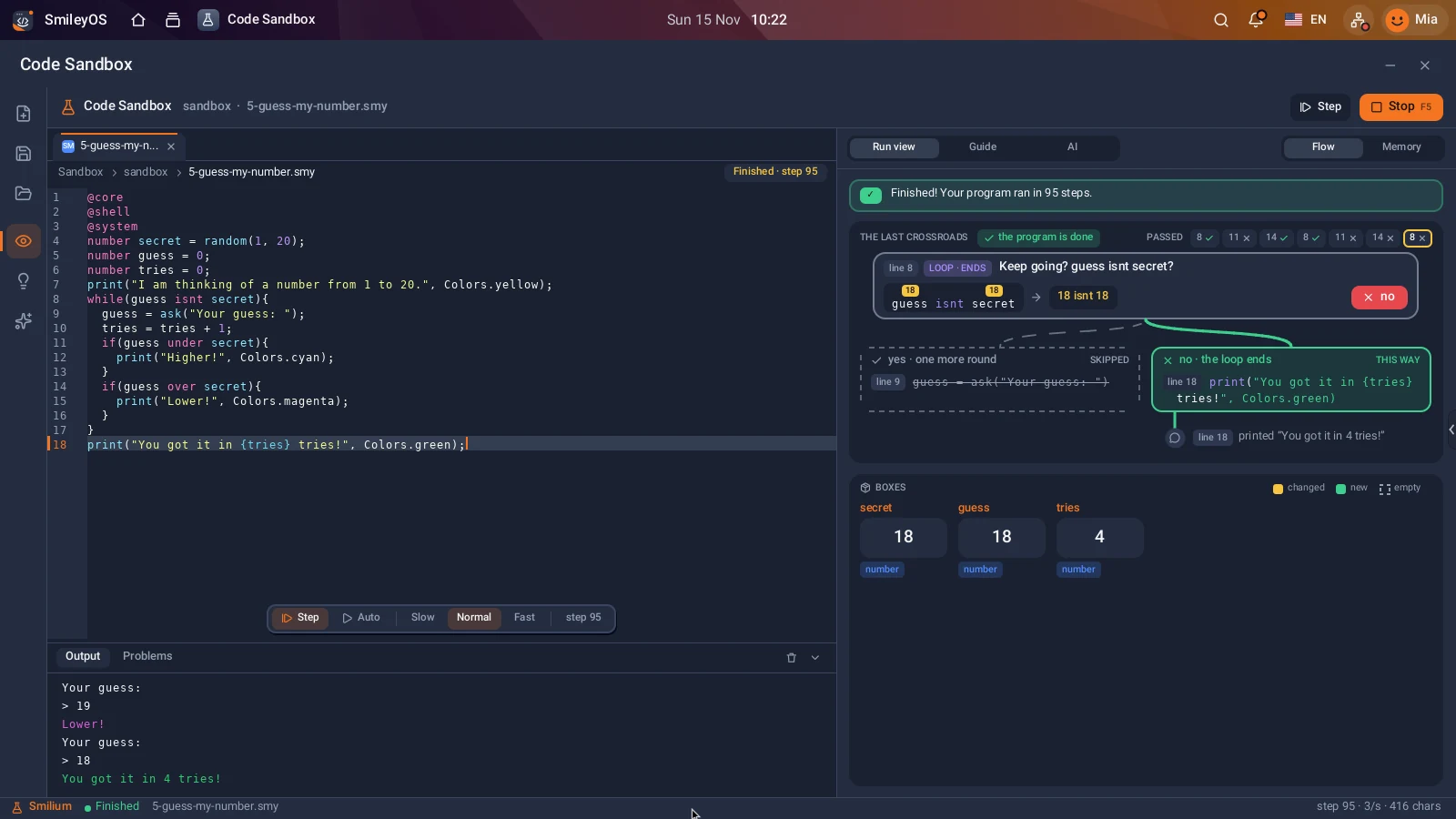
while(hamendja isnt sekreti){
  hamendja = ask("Hamendja jote: ");
  provat = provat + 1;
  if(hamendja under sekreti){
    print("Më i madh!", Colors.cyan);
  }
  if(hamendja over sekreti){
    print("Më i vogël!", Colors.magenta);
  }
}
print("E gjete me {provat} prova!", Colors.green);
@system sjell random(1, 20): një numër që kompjuteri e zgjedh vetë. Cikli vazhdon të pyesë për sa kohë hamendja nuk është numri i fshehtë, dhe provat numëron provat. Gjithçka nga katër programet e para është në këtë: kuti, ask, if dhe një cikël.
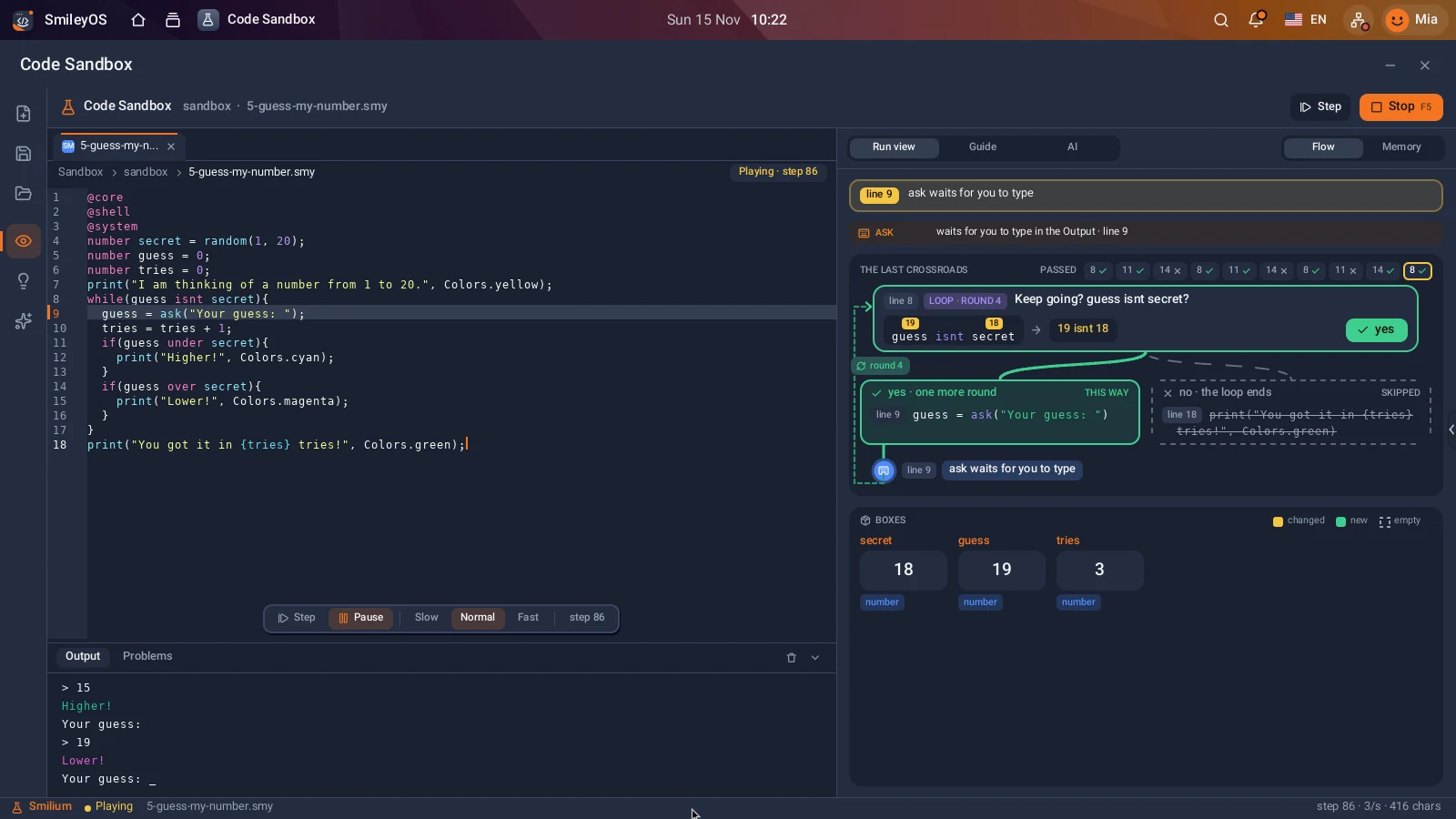
Një këshillë nga fotoja: në SmileyOS paneli i kutive e tregon numrin e fshehtë. Shumë mirë për të kontrolluar programin, jo aq mirë për të luajtur ndershëm!
Radha jote: bëje numrin e fshehtë deri në 100, ose mbylle lojën pas 7 provash (këshillë: and provat under 7).
Kur diçka shkon keq
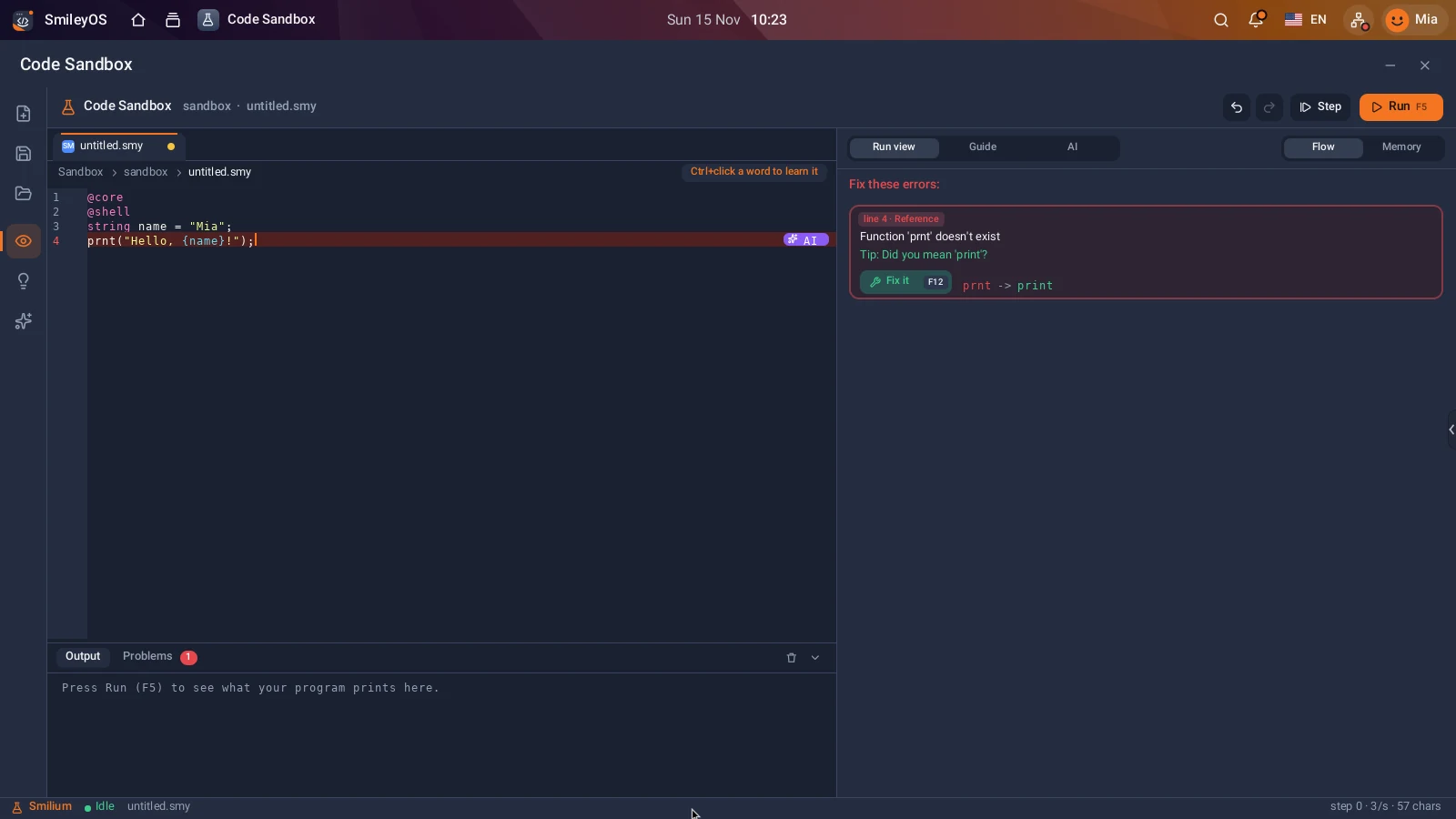
Të gjithë bëjnë gabime shtypi. Shkruani prnt në vend të print dhe Smilium ju thotë rreshtin, çfarë nuk shkon dhe çfarë ndoshta mendonit. Në SmileyOS butoni Fix it (F12) e ndryshon fjalën për ju. Gabimet shpjegohen në shqip, maqedonisht ose anglisht.
Çfarë vjen më pas?
Code Sandbox në SmileyOS ka 31 shembuj të gatshëm, nga listat dhe strukturat te ruajtja e skedarëve, moti nga interneti dhe një kuiz për klasën. Pastaj vijnë Smilium IDE për aplikacione me butona dhe Gamely2D për lojëra. Lexoni pse e krijuam Smilium, mësoni komandat e para të terminalit ose hapni dokumentacionin e plotë të Smilium.
Provojeni SmileyOS të parët
Po përgatisim stikat e parë USB me SmileyOS për familje, shkolla dhe qendra mësimi. Regjistrohuni për qasje të hershme dhe do t’ju njoftojmë sapo ta provoni në kompjuterin tuaj.
A ju pëlqeu postimi?
Ndani postimin
Njihni një prind, mësues ose shkollë që duhet ta lexojë? Dërgojuani.